最新版 Word 对应 2026.10.01.091222,57 页、43 幅编号图解,来自 34 个真实操作截帧。用准确的矩形定位框与操作序号,连续展示绘制路径、转换线号、导入回路表、批绘线号、指定起点和多媒体;完整界面配合局部细节,便于跟图操作。 · 下载同册配套练习 ZIP。先完整解压,复制 Practice.dxf 和 Practice.xlsx 完成路径、导表、批绘及关联;单个004线号使用 SingleWire.dxf。本页现已补齐当前正式版路径、线号、导表、批绘、关联、回路和附件的连续无标记截图。
根据页签、按钮名称和界面位置阅读图下说明;操作先后顺序以正文步骤为准。
图解手册于2026年10月1日统一更新为连续截图、操作步骤和结果核对。当前正式程序包为2026.10.01.091222;历史截图保留当时版本,演示授权及源码演示在图下注明。请完整解压官网下载包,再按自己的实际文件、权限和状态操作。
本手册对应DGS.exe二维发布界面的操作。当前连续实拍使用2026.10.01.091222正式版,展示路径绘制、线号转换、Excel导表、批绘、路径关联、起点和多媒体操作。原有六幅2026.09.11.014933界面图按历史来源保留,用于补充指定图纸、工位校准和状态标记;截图中的版本和数据不改写。二维发布界面的菜单以当前程序和本页步骤为准;图中教学记录不代表真实工装电气验收。
历史测试记录可在官网公开报告中查阅;本轮验证以同批交付测试回执为准。代码与自动用例验证不能代替实体显示器、串口设备、打印机或其他 Windows 版本的工位验收;本手册将这些项目单独列出,不把待测项目写成已通过。
1. 安装、首次启动和授权
1.1 完整解压
1.将 DGS ZIP 完整解压到可写的独立目录,例如 D:\JiaoLie\DGS。不要在压缩软件内部直接运行 EXE。
2.保留 Model、Languages 和随包运行库。Model 中的线号、串口标记、计数和附件模板分别供后文的专用功能使用,不能只复制 EXE。
3.双击 DGS.exe。先使用图纸副本,建议准备一个含已知尺寸线段、中文、旋转文字及多图层的小型 DXF。
4.目标为 Windows 10 1809+ / Windows 11 x64;显卡需要可用的 DX12、Vulkan 或 OpenGL 后端。实际已测系统及待测版本以兼容性报告为准,不能推断 Win7/8.1 可用。
5.多媒体窗口依赖 WebView2;没有声音或视频时,先检查系统组件、输出设备和媒体编码,再判断是否为图纸问题。
黑屏或后端初始化失败时,可从程序目录的 PowerShell 运行:
.\DGS.exe --safe-mode
高级排查可以分别使用 --backend dx12、--backend vulkan 或 --backend gl。一次只选一个后端,记录显卡、驱动及结果;能启动仍需检查字体、缩放和窗口恢复。
1.2 个人授权:扫码与离线两条路线
使用公司局域网授权:先由企业管理员安装并激活服务端,再使用配套企业客户端连接管理员提供的内网 IP 和端口。员工无需逐台扫码购买。请按员工连接步骤操作;安装、席位、续费与升级见局域网授权服务端部署手册。下载入口在下载中心 · 局域网授权工具。
未授权时显示统一授权页,包含机器码、二维码和办理说明。这里办理的产品是 DGS,其他产品配置不能通用。
| 场景 | 操作 | 完成检查 |
|---|---|---|
| 电脑能够联网 | 用手机微信扫码,按页面选择正确产品与机器,完成办理;保持电脑网络可用,等待程序同步 | 程序读取有效授权后进入功能界面 |
| 电脑不能联网 | 用手机扫码办理,按网页的手动下载配置入口取得本机 config.ini,经可移动介质复制到 EXE 同目录,再重新启动 | 文件名确为 config.ini,机器与产品匹配,签名及期限有效 |
| 需要人工核对机器 | 点击“复制机器码”,与办理页面核对 | 不把另一台电脑的配置覆盖到本机 |
离线办理仍需要手机或另一台联网电脑访问授权网站。离线凭证有自己的有效窗口,不等于永远无需联网;过期时按授权页更新。不要自行改 INI 日期、机器码或签名。旧配置需要联网验证迁移后,才可获得新签名凭证。
当前授权页有“复制机器码”入口和扫码/离线说明,不应把其他产品的“导入授权文件”按钮当成 DGS 已有按钮。复制文件后重启是明确可执行的离线路径。
1.3 企业授权
由管理员先完成《企业授权部署教程》,将该节点生成的客户端配置交给工位。在 EXE 同目录的 config.ini 配置:
[Authorization]
Mode=enterprise
EnterpriseConfig=enterprise.json
enterprise.json 的相对路径以 INI 所在目录为准,文件内容应由企业节点实际生成,不手工猜测服务器标识、租户或访问凭据。企业模式会申请席位并维持心跳;明确拒绝、证书失效或无席位时不能退回个人模式绕过。
本轮客户端租约保存在进程内。退出后归还席位,强制终止时由节点超时回收;本轮不承诺重启后继续使用离线借出缓存。不要把节点私钥、厂商私钥或其他企业的配置发给工位用户。
1.4 本手册练习材料与第一次操作顺序
离线帮助的 examples 目录提供三份可公开练习资料:演示线束工位.dxf、演示回路表.xlsx、作业指导.html。这些文件是专门绘制的演示内容,不含客户生产数据。先把整个 examples 复制到自己的练习目录,例如 D:\DGS练习\工位A。媒体文件与图纸放在一起,后面的附件练习就能使用相对路径。
本轮新增图解来自2026.10.01.091222正式版的真实操作,分别注明用户案例图、Practice教学副本与SingleWire独立文字样例。原有录屏截图仍保留并注明历史来源;客户DWG不在公开练习包内。本轮练习ZIP先完整解压,再复制Practice.dxf / Practice.xlsx做路径、导表、批绘与关联;004转换练习使用SingleWire.dxf。
第一次练习建议按以下顺序安排,先掌握不改图的操作,再进行会改图的业务操作:
1.完成自己的授权,打开样例 DXF,找到 J1、J2、J3、J4 四个护套示意和黄色 100 毫米基准线。
2.练习滚轮缩放、中键平移和中键双击,确认迷失视图时能恢复全图。
3.打开 1:1 面板,认识六个页签;先记下原有校准值,随后才按自己的屏幕填写实测参数。
4.另存 工位A_练习.dxf,在副本中练习路径、文字转线号、回路表和附件标记。
5.保存后重新打开副本,与原始样例比较。原样例普通绿色折线仅是几何示意,并未替使用者预先完成路径与分支业务绑定。
样例中的 500 × 300 外框及 100 毫米基准线用于核验比例;J1–J4、C01/C02 和 001–003 用于理解操作关系,不代表一张可直接投产的工艺图。完成演示后,再使用经过工艺人员批准的正式工作副本。
1.5 扫码与离线办理的逐步核对
扫码路线中,先在电脑上停留于 DGS 授权页,然后用手机打开该页二维码。核对手机显示的产品名称为 DGS,机器码来自这台待使用电脑;完成网页要求的步骤后,让电脑保持网络连接并等待同步。若手机办理完成而电脑仍显示授权页,应先检查电脑的网络和系统时间,再按网页提供的手动下载配置流程处理。不要重复购买来代替排查。
离线路线中,不能联网的是工位电脑,办理设备仍需要联网。取得配置文件后,先在文件管理器显示文件扩展名;确认不是 config.ini.txt,也不是仍在压缩包里的同名文件。退出 DGS,把配置放到本次启动的 EXE 同目录,重新启动,再检查是否正常进入图纸界面。桌面快捷方式可能指向旧目录,应通过快捷方式属性核对实际目标,以免把授权放到另一套安装目录。
更新配置前把原配置备份在受控目录,避免把本机配置发给其他工位。机器码和签名用于限定产品、设备和有效期限,手工修改并不能获得有效授权。若硬件更换后机器码发生变化,应按正式迁移流程办理,不能靠复制另一台机器的配置恢复。授权过期与媒体打不开、模板缺失属于不同问题:已经进入图纸界面时,先按对应功能章节排查。
2. 认识实际界面
2.1 主图纸窗口
将鼠标移向主窗口顶部可唤出工具条,离开后会自动隐藏。当前 2026.10.01.091222 工具条有四个入口:
| 按钮 | 作用 |
|---|---|
| 打开 | 选择图纸 |
| 1:1 屏显 | 打开或收起独立功能面板窗口 |
| 授权管理 | 查看当前授权或切换授权方式 |
| 关闭软件 | 进入退出确认流程 |
主工具条没有通用 CAD 编辑器的“文件/编辑/图层/打印”菜单,也没有单独“全图显示”按钮。全图使用中键双击;保存使用键盘快捷键。
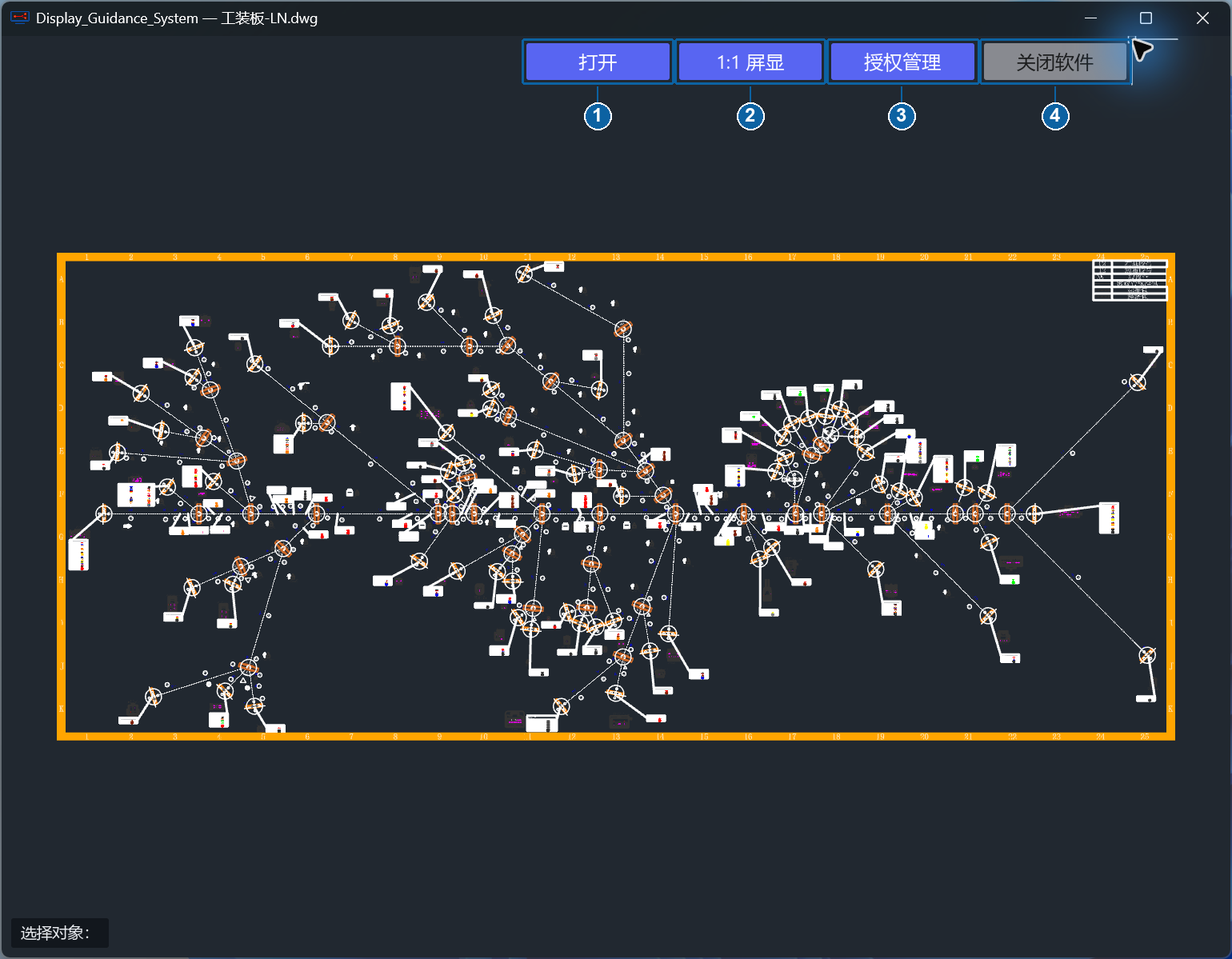
- 点击“打开”选择工作副本
- 点击“1:1 屏显”打开或收起独立功能面板。
- “授权管理”用于查看或切换授权
- “关闭软件”用于退出。退出前先保存副本。
结果核对:鼠标移入主窗顶部后可见四个入口;“1:1 屏显”打开独立面板。
2.2 独立功能面板
“1:1 屏显”打开标题为“真实尺寸 1:1”的窗口,顶部另有语言选择、“打开”和“关闭软件”。六个功能页为:
| 页签 | 主要入口 |
|---|---|
| 1:1 | 显示器尺寸、比例校准、定位、全屏和视口分屏 |
| 路径 | 绘制路径、转换线号、导入回路表、批绘线号、指定起点、删除标记 |
| 回路 | 获取图纸信息、下一组、恢复、回路选择和明细表 |
| 多媒体 | 选择资源、插入/更新附件、显示与窗口位置 |
| 设置 | 路径线宽、高亮线宽、亮显闪烁、语音语速 |
| 串口 | COM 端口、状态、SN 标记、计数 |
页签可能受保存的显示设置隐藏;串口页也受其显示开关影响。不要因为页签暂时不显示就删除配置或模板。面板窗口可以拖动;其空白部分也属于面板,不用于点选后方图纸。
关闭面板标题栏的“×”用于收起面板。“关闭软件”用于退出整个程序:面板中的按钮首次点击后会进入确认状态,需要在提示时限内再次点击。某些点选模式会临时隐藏面板,完成或退出模式后再恢复;这不表示程序崩溃。
2.3 主窗、面板和弹出窗口如何分工
主图纸窗负责显示、点选和绘制,独立面板负责参数与业务命令。文件选择框、另存提示和媒体 Viewer 是另外的弹出窗口。操作时先确认当前键盘焦点:在比例框中按数字会修改参数,在图纸中连续输入字母则可能启动命令。在输入参数后先用鼠标点击图纸,再开始快捷键操作。
面板覆盖图纸时,可拖住其标题栏移到空白位置。无需为了点选背后的对象反复缩小图纸;路径或标记命令需要图中取点时,面板本身也可能临时收起。若找不到面板,回到主窗顶部再次点击“1:1 屏显”,然后检查是否在另一块屏幕上。将程序从多屏工位移动到单屏电脑后,这一步尤其有用。
本网页截图不增加序号或定位框;最新版 Word 使用编号定位框与同号步骤说明。按正文中的页签与按钮名称定位操作;删除或退出前,先确认当前练习已经保存。
3. 打开图纸并建立工作副本
1.点击“打开”,或按 Ctrl+O。也可以将 DWG/DXF 文件拖到程序窗口;熟练用户可在无输入框焦点时连续输入 OO。
2.等待加载完成。先观察错误提示,再检查图纸主体、中文、旋转文字、弧线、填充和范围;不要仅以“有画面”判断文件完整。
3.中键双击恢复全图。极远处的离散对象会扩大全图范围,应核查原图,不要立即将比例参数改成极端值。
4.首次编辑前按 Ctrl+Shift+S 另存一份新 DXF,例如 工位A_练习.dxf,之后再进行路径、标记和回路操作。
5.文件加载后可能自动应用上次保存的 1:1 和分屏设置;视图与初始全图不同不一定是加载错误,可先恢复单视口并中键双击。
本发布界面以模型空间的 2D 内容为主要工作对象。不要把布局、通用 3D 编辑、所有外部参照或所有第三方代理对象的支持视为已验证。DWG 能打开与 DWG 能正确写出是两项独立能力。
3.1 使用样例确认图纸确实加载正确
在文件框定位到练习目录后,选择 演示线束工位.dxf,确认文件类型筛选包含 DXF。加载完成应看到外框、四个护套、绿色连线、中文标题和左下方黄色参考段。若只看到一小点,先中键双击;若依然极小,再查看图纸是否包含远离主体的对象。不要在第一次加载时通过修改校准系数来放大图纸,普通视图缩放已经足够。
将鼠标置于 J2 附近放大,核对竖排的 003 线号仍沿竖向显示,再移到标题附近核对中文。它们分别帮助发现文字方向和字体显示问题。若源图使用了额外字体或不支持的特殊对象,应保留截图并在源 CAD 中对照;此时不宜立即批量转换所有文字。
加载耗时与图纸内容有关。再次选择文件前先等待本次读取完成,不连续多次点击打开。文件损坏或解析失败时,记录文件名、提示和当前软件版本,换用这里的小样例确认程序本身能否工作;小样例正常而客户图异常,可缩小问题到特定文件内容。不要把失败时残留的旧画面当成新文件已经打开。
3.2 工作副本的文件命名
建议用“工位、内容、日期、轮次”命名,例如 A01_线束指导_20260906_01.dxf。第一次另存后确认标题或保存反馈中的文件名是新副本,再进行会改图的操作。把原始图、当天工作图和最终签收图分开存放,附件目录随对应工作图一起保存。
不要一开始就给副本起 .dwg 扩展名:另存的格式和扩展名必须一致,且本版本 DWG 仍需单独兼容验证。在练习目录先形成可重开的 DXF,是以后交接的可靠基线。
4. 导航、选择和基础编辑
4.1 鼠标导航
| 操作 | 结果 |
|---|---|
| 在目标位置滚动滚轮 | 以光标附近为中心缩放 |
| 按住鼠标中键拖动 | 平移当前视图 |
| 中键双击 | 适应全图 |
| “1:1”页 → 恢复窗口 | 从全屏恢复普通窗口 |
| “1:1”页 → 恢复单视口 | 清除行列分屏布局 |
Esc 不是退出全屏快捷键。普通选择状态下它清除选择和临时操作;全屏请用“恢复窗口”。改变视图不会自动改变原图几何尺寸。
4.2 点选与框选
1.单击对象加入选择。选择可以累加;按住 Shift 点选用于移除对象。
2.在空白处单击确定框选起点,移动鼠标,再次单击确定终点。
3.从左向右框选要求对象完整落入框内;从右向左采用交叉选择,与框相交的对象也可能入选。
4.多视口框选应在同一视口内完成,不跨越边框理解成一个连续框。
5.Ctrl+A 选择当前可选范围;输入框获得焦点时键盘先用于输入文字,使用前先点击图纸。
6.普通模式按 Esc 清除选择。其他模式的 Esc 行为见快捷键表和对应章节。
4.3 夹点、删除和撤销
选中对象后,点击可用夹点开始预览,移动到目标位置,再次点击提交;当前夹点操作中按 Esc 取消。提交后先检查端点、文字基点和连接关系。
删除使用 E 命令:选择对象、输入 E,按 Enter 确认。EE 是另一个专用命令“删除标记”,不要混淆;本界面不能按通用 CAD 习惯假定 Delete 键已经绑定删除。
Ctrl+Z 撤销,Ctrl+Y 或 Ctrl+Shift+Z 重做。当前编辑历史最多保存 10 步,打开新图会重置历史。夹点、部分几何及路径操作接入历史,但并非每个业务动作都可撤销:回路属性改写、设备状态和计数等不能统一保证被 Ctrl+Z 恢复。重要动作前保留单独副本;撤销也不自动回滚已写入磁盘的旧文件。
4.4 练习选择时如何判断操作结果
先在样例中单击 J1 附近的一条边,观察选中样式,再单击另一对象,确认选择会累加。若只想保留第二个对象,可以在普通模式用 Esc 清空后重新选择;不要按住 Shift 不放再做所有后续点选,否则可能一直执行移除选择。
框选练习可在外框左上方的空白处单击,移动到 J1 下方再单击;随后清除,再从右侧向左侧做一个只压过对象边缘的框。对比两次选择数量和样式,理解“完整包含”与“相交”差异。框选不是按住左键拖到终点;第一次单击确定起点之后,第二次单击才提交范围。
夹点练习选择一段不承担业务连接的参考图形,移动一个端点少许后先观察预览,再决定提交还是 Esc 取消。提交之后用 Ctrl+Z 撤销,确认端点回到原位,然后 Ctrl+Y 重做并再次撤销。这个小练习能确认当前编辑模式与焦点,也避免在一开始就改动已关联的回路端点。
当一个操作看似无响应时,不要连续敲多种快捷键。先停止输入,观察是否仍处于框选、路径绘制或标记插入模式;按该模式的完成规则收尾,再进行新操作。尤其不要把“设置回路号”当成普通选择,因为它的 Esc 会提交已收集的信息。
5. 图层、文字与原点
5.1 当前界面的范围
图纸中的图层、文字和颜色参与显示及专用业务处理,但本轮 2D 面板没有通用图层管理器、任意文字属性编辑器或完整图元属性面板。需要系统性改层、修改文字样式、外部参照或布局时,先在源 CAD 中完成,再回到 DGS 核对。
选中 MTEXT 后输入 X 可执行当前实现的多行文字分解。它针对 MTEXT,不是通用块分解命令;格式、换行与文字显示需要在副本中检查。线号业务文字转为标准线号块使用“转换线号”,见第 8 章。
5.2 OR 与 00 的区别
| 命令 | 作用 | 是否修改图纸 |
|---|---|---|
OR 或“以图纸原点显示” | 按图纸原点进行 1:1 定位显示 | 主要是视图定位 |
00,两个数字零 | 选择基点后把图纸可移动内容整体移到该原点 | 会修改坐标,并请求保存 |
使用 00 前先另存工作副本。命令开始后在图中指定基点,检查移动结果和关联标记;取消当前指定可以按 Esc。不要为了“找回图纸”使用 00,中键双击即可恢复全图。
5.3 文字与业务对象的不同用途
样例中的护套名称 J1–J4 是普通文字,用于批绘时匹配 Excel 的护套列;001–003 也是可供转换的演示文字。先核对文字本身,再决定是否转换为标准线号块。如果将护套名也批量转换,后续按护套文字匹配时可能不再满足预期选择条件,因此转换时应有明确范围。
线号、回路号、基线号和分支关联是不同信息。看到图中有“001”不代表已经知道它属于哪条路径;看到 Excel 的 C01 也不代表该回路已绑定到几何图。业务准备需要依次完成文字或块、路径、起点关系与回路表核对。对已有生产图,应先了解它是否已经带有这些信息,再决定复用还是重做。
6. 真实尺寸 1:1 校准
1:1 是工位测量结果:图纸比例、显示器物理尺寸、分辨率和系统缩放共同影响实物显示。每块屏幕分别用尺测量已知长度;仅看到“1:1”按钮状态不能替代测量。更换显示器、分辨率或缩放后重新校准。
| 顺序 | 操作 | 完成依据 |
|---|---|---|
| 先建立基准 | 确认图纸单位和一条已知尺寸,在目标显示器显示 | 基准来自已确认图纸,不使用截图像素估算。 |
| 再实际测量 | 沿水平与垂直方向分别用尺比较显示长度 | 记录目标长度、实测长度、屏幕与缩放设置。 |
| 最后交接工位 | 重新打开图纸,复查比例与关键端点位置 | 按企业工艺容差签收;误差超限继续校准,不能直接投产。 |
6.1 建立正确的屏幕和单位基准
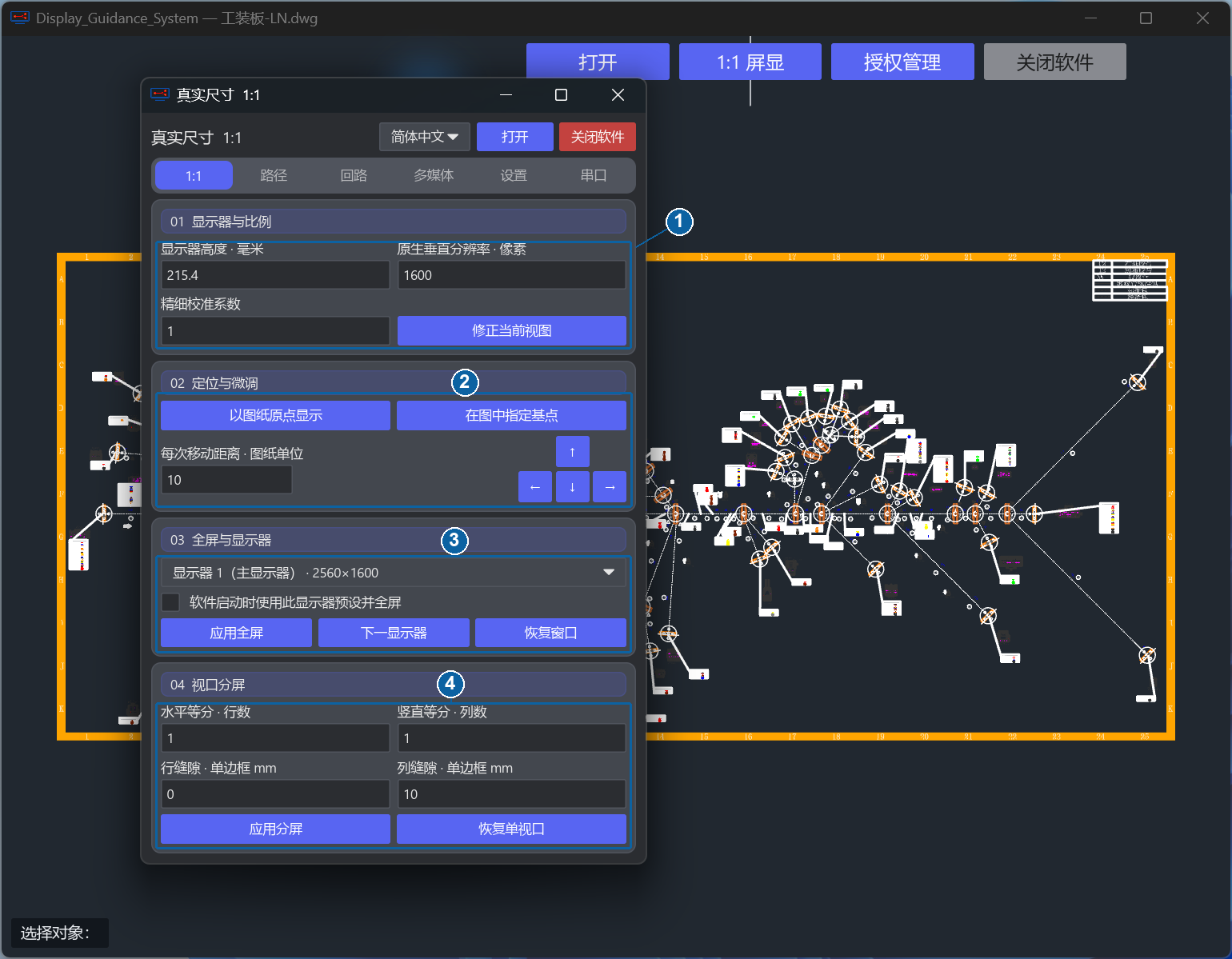
高清 PNG:1540 × 1199 像素。查看高清图片
- 进入 1:1 页
- 填写精细校准系数后执行修正当前视图
- 选择显示器预设后应用全屏,并用实体尺复核
680 × 1010 原始像素裁切,来自用户指定 DGS 案例视频中的真实软件窗口。
1.在“1:1”页展开“显示器与比例”。
2.用尺测量屏幕有效显示区高度,单位毫米,不含外壳边框;填入“显示器高度·毫米”。
3.查看正在使用的屏幕原生垂直像素数,填入“原生垂直分辨率·像素”。不要把 Windows 的 125%/150% 缩放百分比填进像素栏。
4.“精细校准系数”初次使用设为 1。所有比例参数必须为有效正数。
5.核对图纸单位。程序使用图纸单位信息进行毫米换算;无单位图按毫米处理。将无单位英寸图当毫米图,会产生 25.4 倍的错误,屏幕校准无法代替修正图纸单位。
6.用已知长度的横线和竖线分别核验。建议先用 100 mm,再用较长基准线检查累计误差。
- 填入实际显示器高度,单位为毫米
- 填入显示器原生垂直分辨率,单位为像素。
- 用已知图上长度与实体尺核对后调整精细校准系数。图中数值是示例工位的设置。
- 点击“修正当前视图”,然后重新量测同一段已知长度。
结果核对:实测同一段已知长度;示例参数不能直接替代本工位尺量值。
6.2 定位与精细校正
“定位与微调”提供“以图纸原点显示”和“在图中指定基点”。后者进入图纸点选,选择所需端点或交点后,以该基点按 1:1 定位;面板在此阶段可能暂时隐藏。箭头按“每次移动距离·图纸单位”平移视图,不修改实体坐标。
例如,图纸线长 100 mm,屏幕尺量为 95 mm,可将精细校准系数由 1 调为约 1.05263。一般计算为:
新系数 = 旧系数 × 应有长度 ÷ 实测长度
修改后重新执行原点/基点的 1:1 定位,再实测横、竖两个方向。“修正当前视图”会对当前视图继续施加校正,反复点击可能累积缩放,不应靠重复点击得到一个看起来合适的结果。
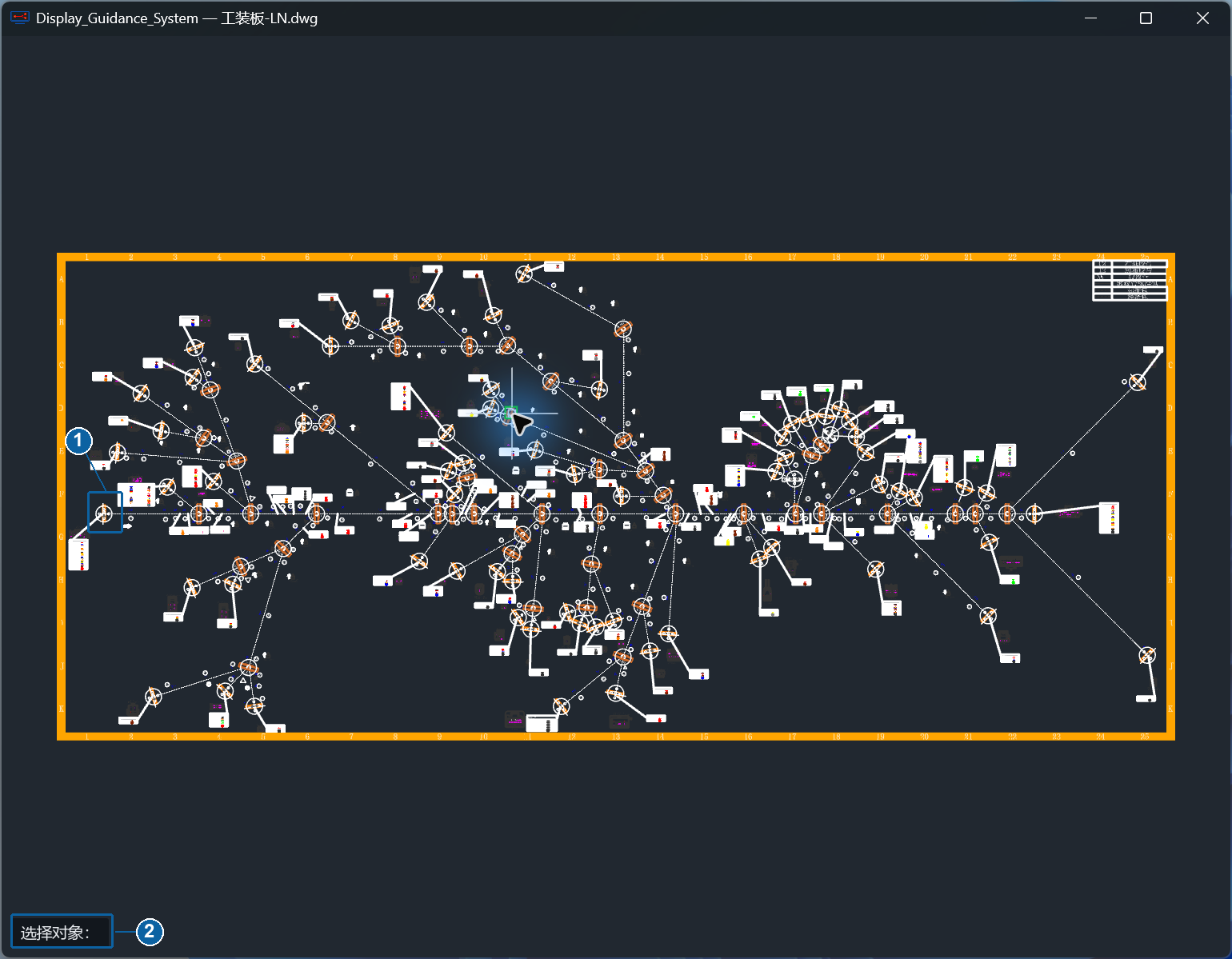
- 启动基点选择后,把光标移到准备作为基点的位置并单击。图中光标处于本次拾取位置。
结果核对:此时仍在拾取模式;单击准备作为基点的位置后再检查绿色标记。
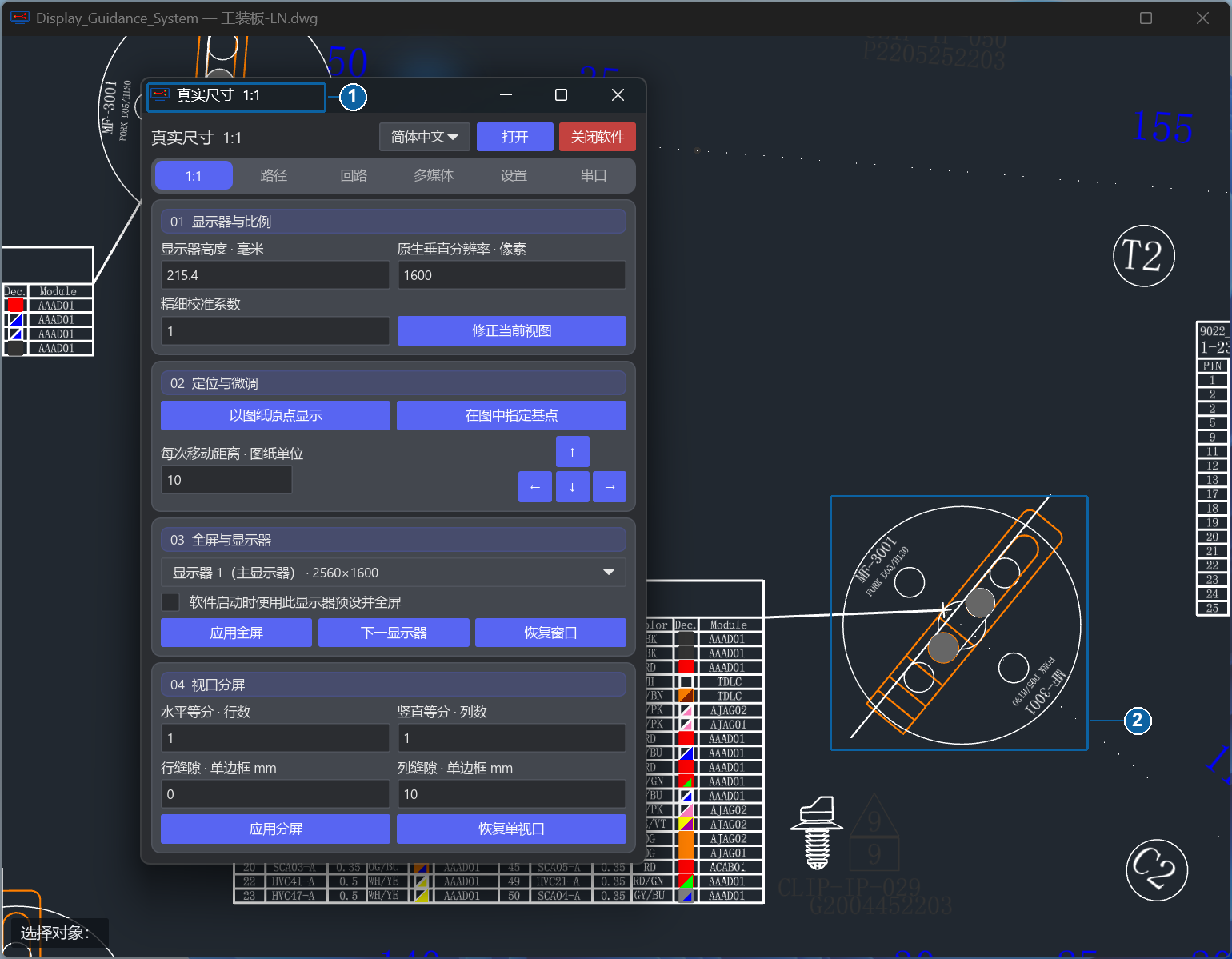
- 在所选位置核对原生绿色基点标记,再继续显示调整。
结果核对:选定位置出现原生绿色基点标记;图纸几何与显示基点分别核对。
6.3 保存和复检
显示校准设置保存在当前 Windows 用户的 %LOCALAPPDATA%\Display_Guidance_System\display-calibration.json,不是授权 INI。换用户、屏幕、连接方式、分辨率、排列或系统缩放后重新测量。参数保存成功不代表物理比例通过,最终依据必须是尺量记录。
6.4 以 100 毫米参考线完成一次校准记录
先把窗口放到将要长期使用的显示器上,不在不同像素密度的屏幕之间跨放。测量有效屏高,读取该屏当前原生垂直分辨率;例如屏高 300 毫米、纵向 1080 像素时,分别填 300 和 1080,精细系数先填 1。这只是输入方式示例,不能代替自己屏幕的实测值。
选择“在图中指定基点”,在黄色 100 毫米段的端点附近取点,使参考段能完整显示。用直尺沿屏幕有效画面测量两端间距,不含鼠标光标或外侧说明文字。读数偏小时按前面的比例公式计算一次新系数,重新定位并复测;读数偏大则计算得到的系数相应减小。不要同时改屏高、像素数和精细系数,否则无法判断哪项造成改善。
记录表至少包括屏幕型号、连接口、Windows 缩放、显示分辨率、测量屏高、旧系数、新系数、横向读数和竖向读数。横向准确而纵向仍明显偏差时,应检查显示设备比例或输入源缩放,不能用单一系数消除两个方向不一致。工位要求更严时增加一条更长的已知尺寸做第二点检查。
“每次移动距离”用于将图纸移到便于作业的位置。例如输入 10,点击箭头即按图纸单位微调十个单位;毫米图对应十毫米的视图移动。它不负责矫正比例,不能用连续方向键来补偿尺寸误差。定位完成后,再用生产图关键端点在屏幕上复核。
7. 全屏、多显示器和视口分屏
1.在“全屏与显示器”选择当前屏幕、指定屏幕、组合屏幕或全部屏幕中实际需要的预设,再点击“应用全屏”。
2.“下一显示器”用于切换显示目标;“恢复窗口”退出全屏。
3.若该工位配置固定,可勾选“软件启动时使用此显示器预设并全屏”。之后改变显示器排列应重新检查,尤其是位于主屏左侧或上方的屏幕。
4.在“视口分屏”填写“水平等分·行数”和“竖直等分·列数”,每项范围 1~16,再点“应用分屏”。“恢复单视口”回到一个连续视口。
5.“行缝隙·单边框mm”和“列缝隙·单边框mm”用于边框补偿。按单侧边框实际测量填写,不将两块屏幕边框总和直接当成单边框。
6.在每个显示区域检验光标、移动、点击、夹点预览和最终位置,并跨接缝核对一条已知长度基准线。
视口分屏是程序内行列布局,不等于 Windows 新增了物理显示器。不同屏幕若像素密度不同,一个统一比例不能保证各处同时满足实体 1:1。拔掉副屏、休眠恢复及重启后应再测试面板能否找回和视图是否对齐。本轮没有代替现场完成多台实体显示器与尺量验收。
7.1 单屏先练习分屏,再连接实体屏幕
可以先在一块显示器中设置行数 1、列数 2,观察两个视口;再恢复单视口。这能帮助理解行列布局,不证明两块实体屏幕已经校准。若设置 2 行 1 列,应得到上下排列,而不是左右排列;每次只改变一个维度,更容易发现误填。
全屏与视口分屏是两组独立设置:前者决定主窗口铺到哪些显示器,后者决定窗口内部如何分割。先确认显示器预设,再应用分屏,最后调整单边框补偿。测试接缝时用一条跨过边界的已知直线,同时检查光标越界后是否仍指向正确位置。
需要恢复日常窗口时,依次恢复单视口和恢复窗口,检查面板仍可见;这些视图恢复不会替你撤销此前的实体编辑。现场应保留一张显示器排列与接线记录,避免换线后系统重新编号使预设指向另一块屏幕。
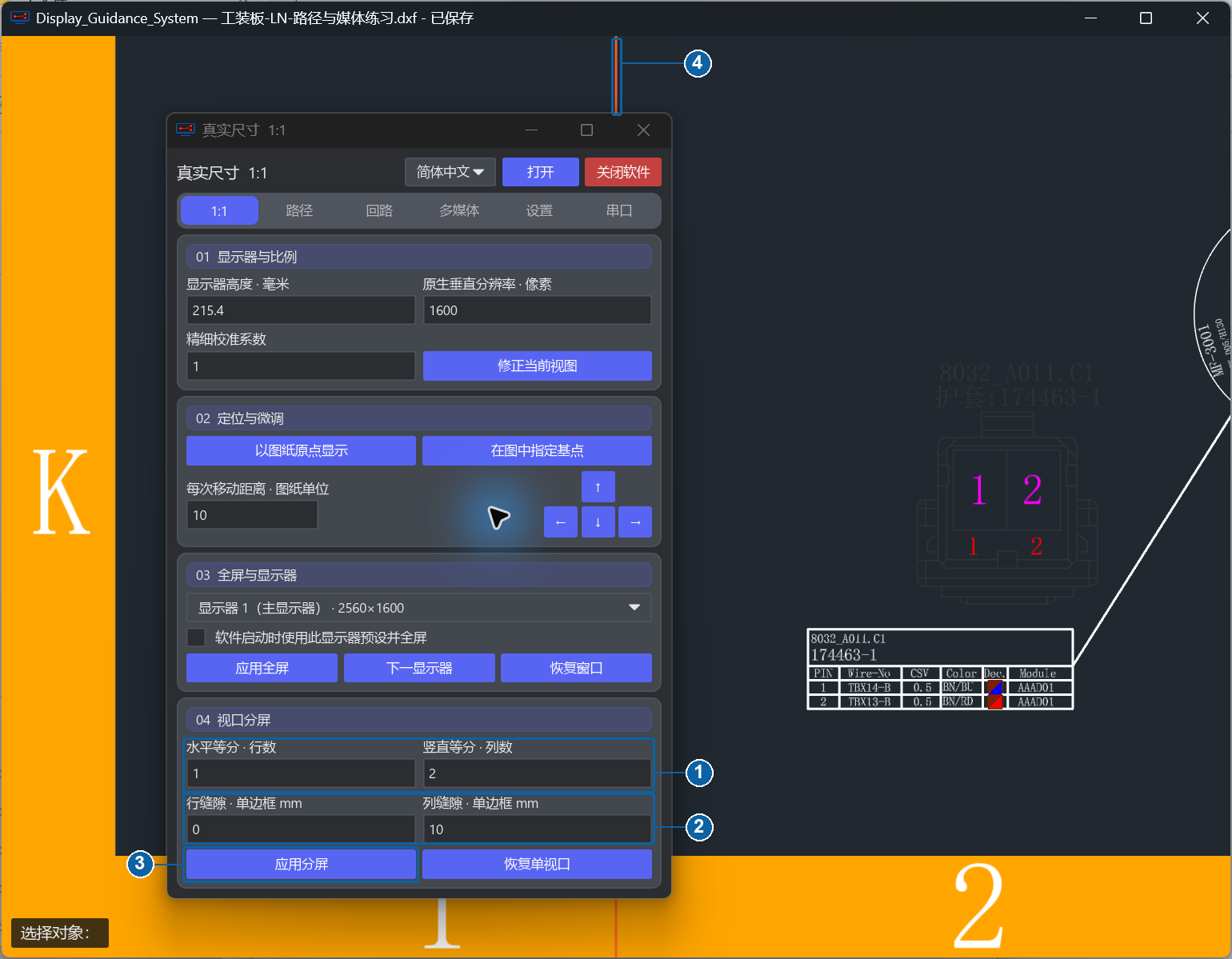
- 水平等分填 1 行
- 竖直等分填 2 列,用于本例的左右两列显示。
- 行缝隙和列缝隙按实际工位设置;图中均为 0,仅为教学参数。
- 点击“应用分屏”查看结果
- 需要退出分屏时点击“恢复单视口”。
结果核对:示例为1行2列、缝隙0;应用后应显示左右两列。
- 对照图中实际竖向分界线,确认显示区域已分成左右两列。
结果核对:图区实际出现竖向分界线;本次为单显示器分屏演示。
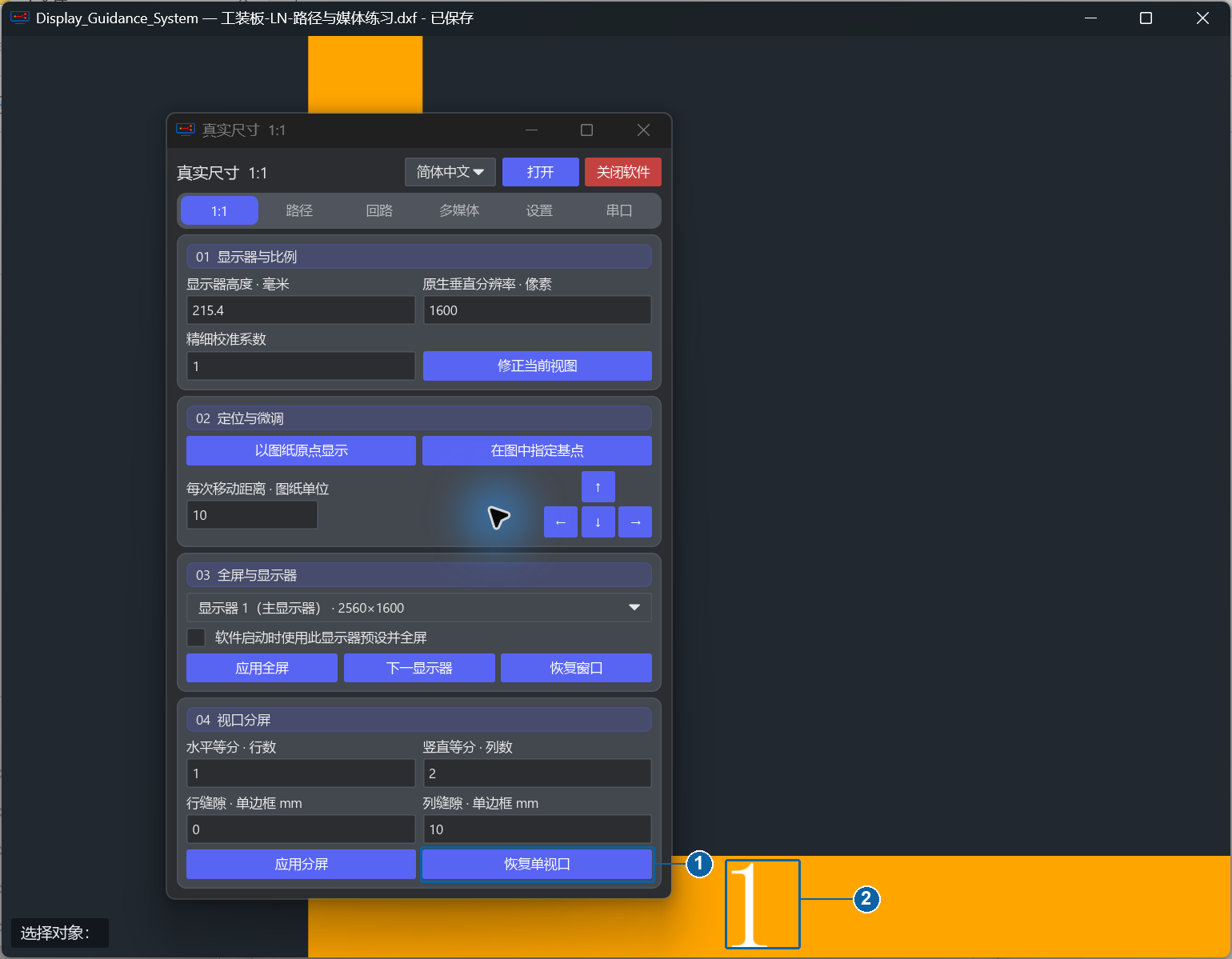
- 点击“恢复单视口”,检查分界线已移除,再继续使用当前视图。
结果核对:分界线消失,恢复单视口;图纸继续保留。
8. 路径与线号操作
“路径”页实际有六个按钮:绘制路径、转换线号、导入回路表、批绘线号、指定起点、删除标记。以下步骤针对这些按钮;不要寻找旧说明中未渲染的扫描或手工亮显按钮。
路径操作按以下步骤练习。第 10 章提供指定案例中真实录制的回路页和绿色亮显结果,分别用于说明操作入口与结果核对。
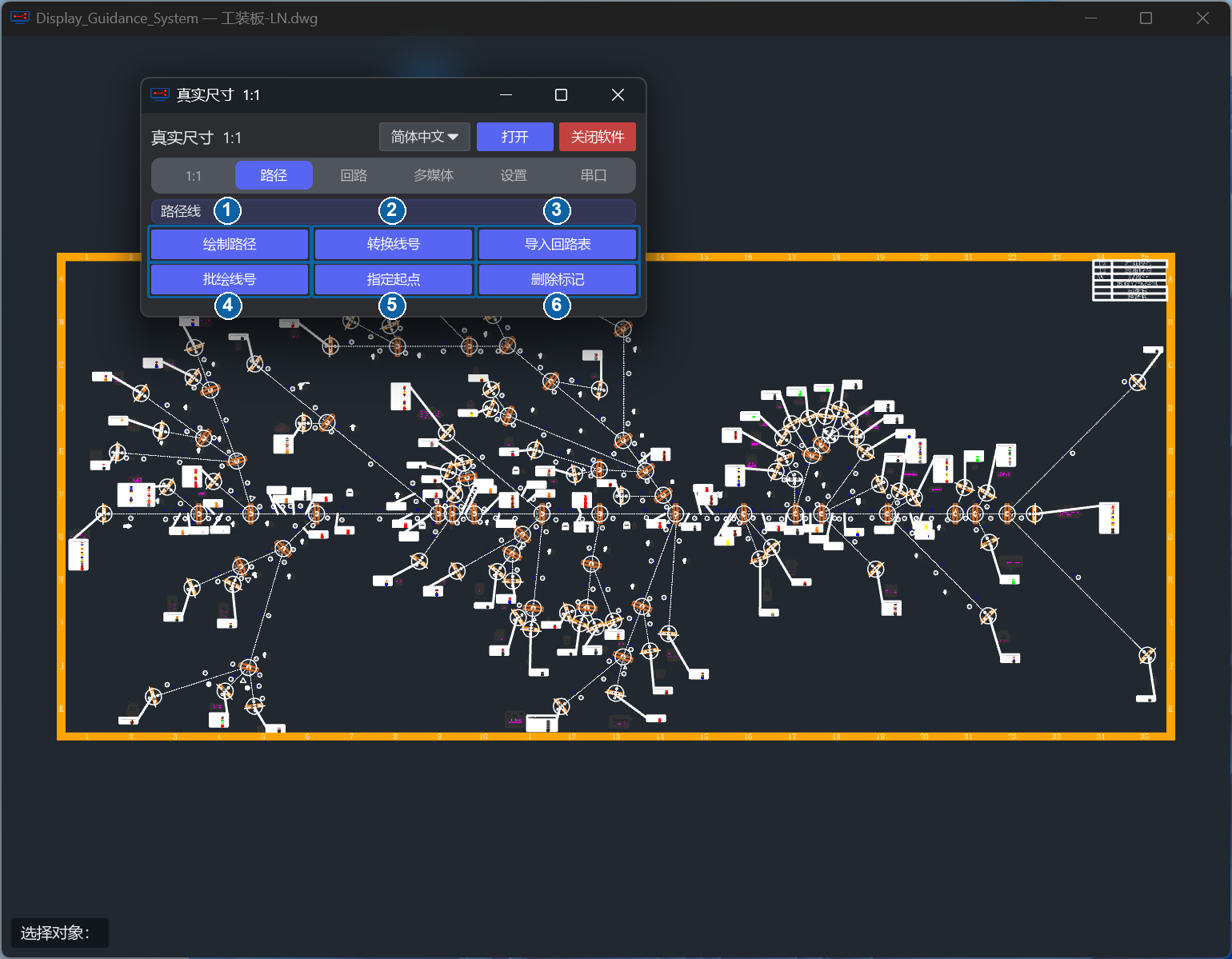
- “绘制路径”建立业务路径
- “转换线号”把普通文字转为线号块。
- “导入回路表”读取表格
- “批绘线号”按表格批量放置线号。
- “指定起点”建立线号与路径关联
- “删除标记”处理相应标记。本图用于查找入口,具体顺序按后续各节操作。
结果核对:找到与当前任务相应的按钮;六个入口并非每次都要依次点击。
8.1 绘制路径
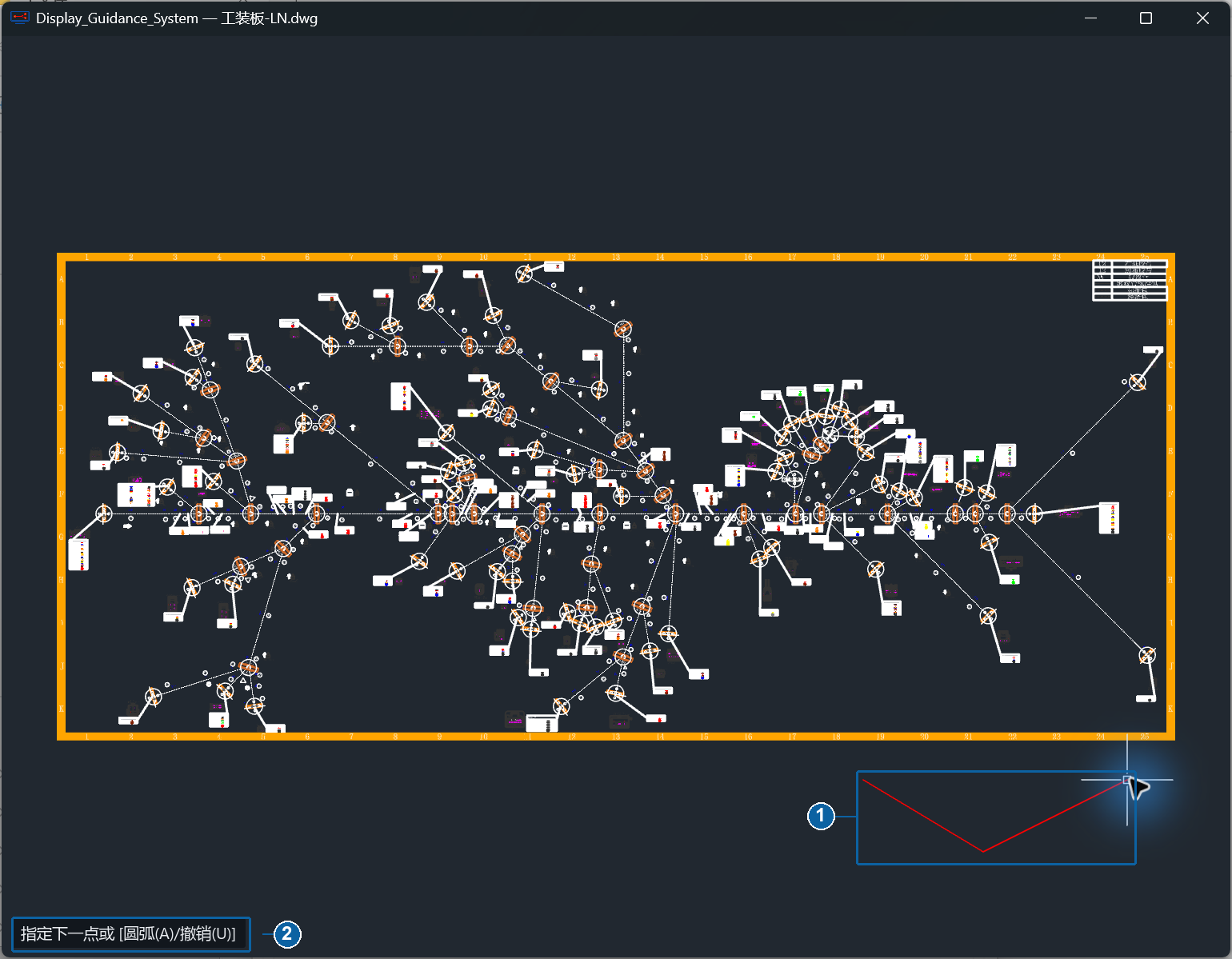
1.点击“绘制路径”,或连续输入 PL。
2.依次点击路径顶点。使用可用吸附对准连接端点,不能只靠肉眼把两个点放得很近。
3.绘制中输入 A 切换圆弧,L 切回直线,U 回退上一顶点。
4.至少形成两个顶点后,以 Enter、空格或右键结束当前路径;Esc 退出未完成绘制。
5.检查路径是否连通,再保存工作副本。普通外部多段线不一定带有 DGS 路径业务标记,不能假定任意线段都会自动参与回路计算。
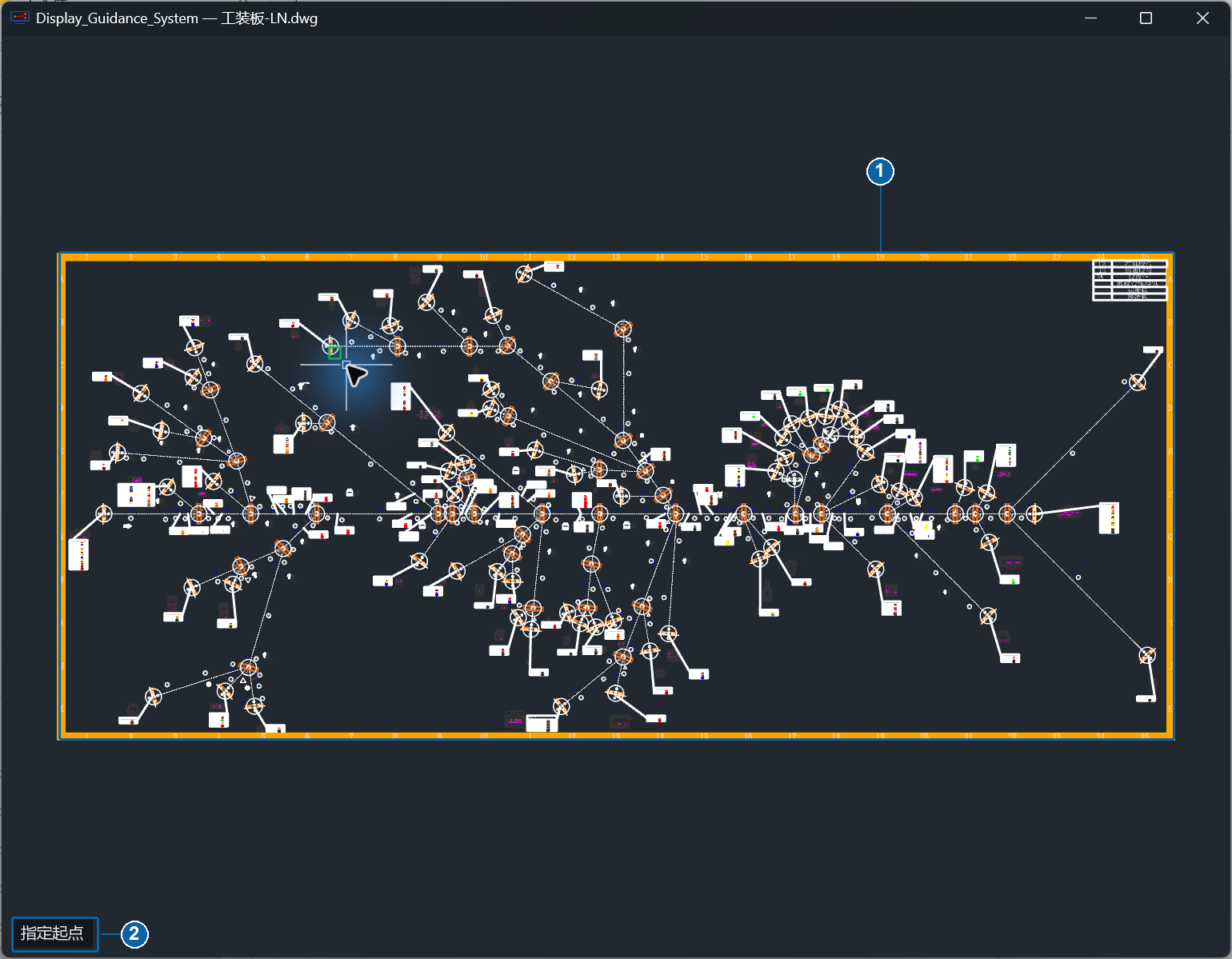
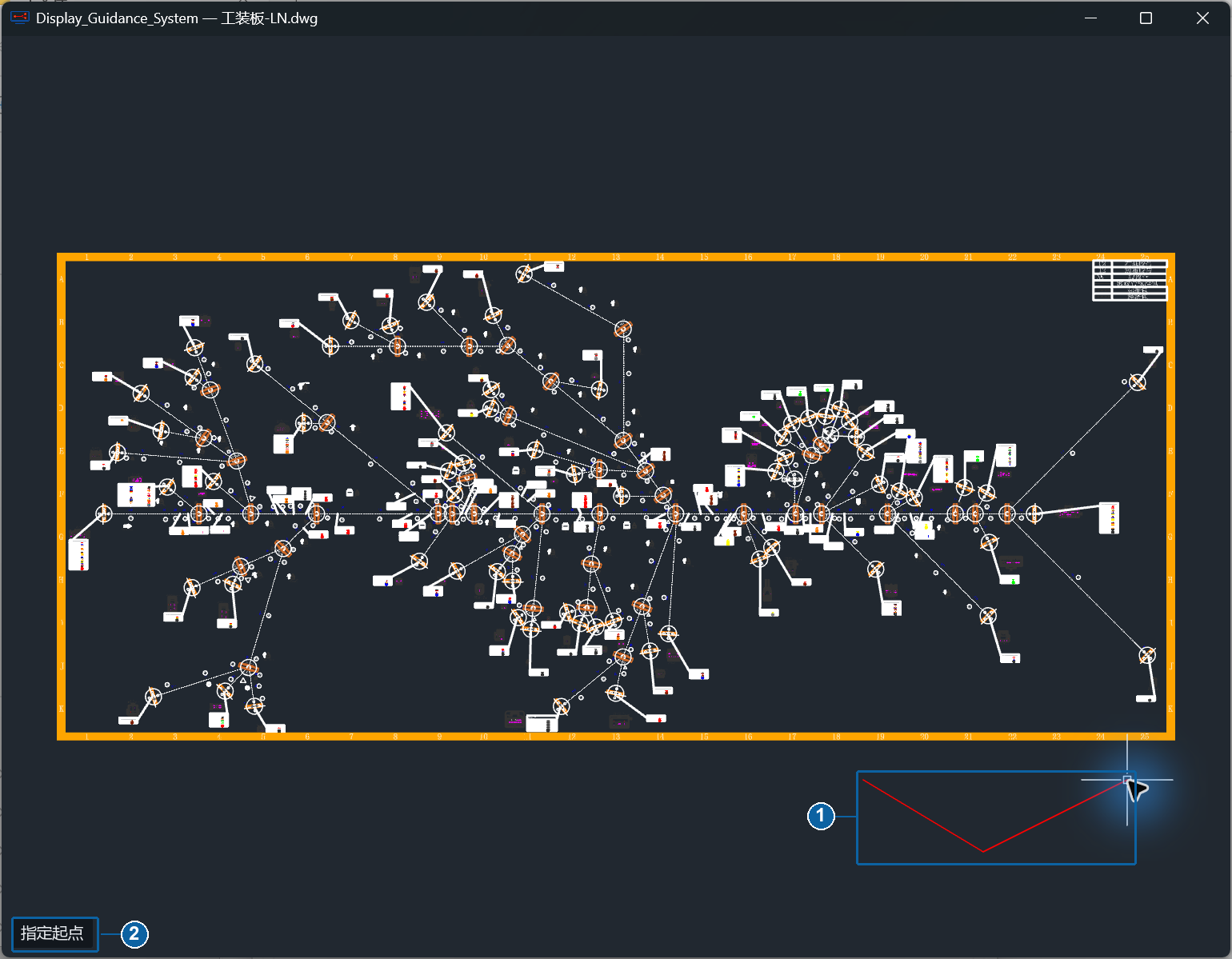
- 点击“绘制路径”或输入 PL 后,按原生“指定起点”提示,在图中单击第一点。
结果核对:底部显示“指定起点”;此状态还未完成路径。
- 在第一点起笔。从本图路径的第一端点开始。
- 单击第二点,形成第一段。
- 单击第三点,形成下一段。红色粗线是 DGS 本次实际绘制的路径。
结果核对:本次实际绘出的红色路径连接三个点击位置;核对端点与连接关系。
- 至少有两个顶点后按 Enter 确认当前路径;绘制流程仍可继续,按 Esc 退出连续绘制,路径页入口重新可见。
- 核对已经确认的原生红色路径仍保留,再保存DXF工作副本。
结果核对:已确认红色路径保留,路径页重新可见;保存到DXF副本。
8.2 转换线号
1.确认 Model\线号模版.dwg 随包保留;模板包含线号、回路号和分支定位信息。
2.点击“转换线号”或输入 SW。
3.点选/框选需要转换的 TEXT/MTEXT;选择可累加,Shift 可移除。
4.按 Enter 确认,将所选文字转为标准线号块。检查文字内容、位置和方向。
5.可继续选择下一组;按 Esc 退出转换模式。
该功能会改变图中对象结构,应在副本上先试一组;不能把转换成功等同于所有分支关联已建立。
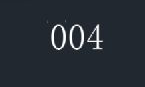
- 为“转换线号”准备顶层普通 TEXT 或 MTEXT。本例是独立的白色文字 004,既有块内的 ATTRIB 不适用此选择流程。
结果核对:转换前是独立白色普通文字004;块属性文字不能代替此样例。
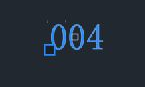
- 在转换线号模式中点选 004,核对其变为蓝色并出现实际选中夹点。
结果核对:004变成蓝色并显示原生选中夹点,尚未完成转换。

- 核对底部原生提示“已选择1个文字”,确认仅选中了目标文字后按 Enter。
结果核对:原生提示“已选择1个文字”与本例一致,再按Enter。
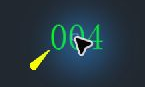
- 按Enter确认后,核对004已变为绿色线号块;原文字内容保留在线号和回路号中。
- 对照原生黄色短箭头检查位置。可继续选择下一组,完成后按Esc退出。
结果核对:004变成绿色线号块,旁边有原生黄色短箭头;核对文字和落点。
8.3 指定起点与删除临时标记
“指定起点”或 ST 要求选择一个或多个线号块,以及恰好一条路径。选好后用 Enter、空格或右键确认,将线号关联到所选分支及其起止端;如果误选多条路径,应先修正选择。黄色辅助引导用于检查结果。
“删除标记”或 EE 删除带临时标记属性的辅助对象,不是删除全部路径或全部 SN 标记。清理后检查业务线号和真实路径仍保留,再保存。
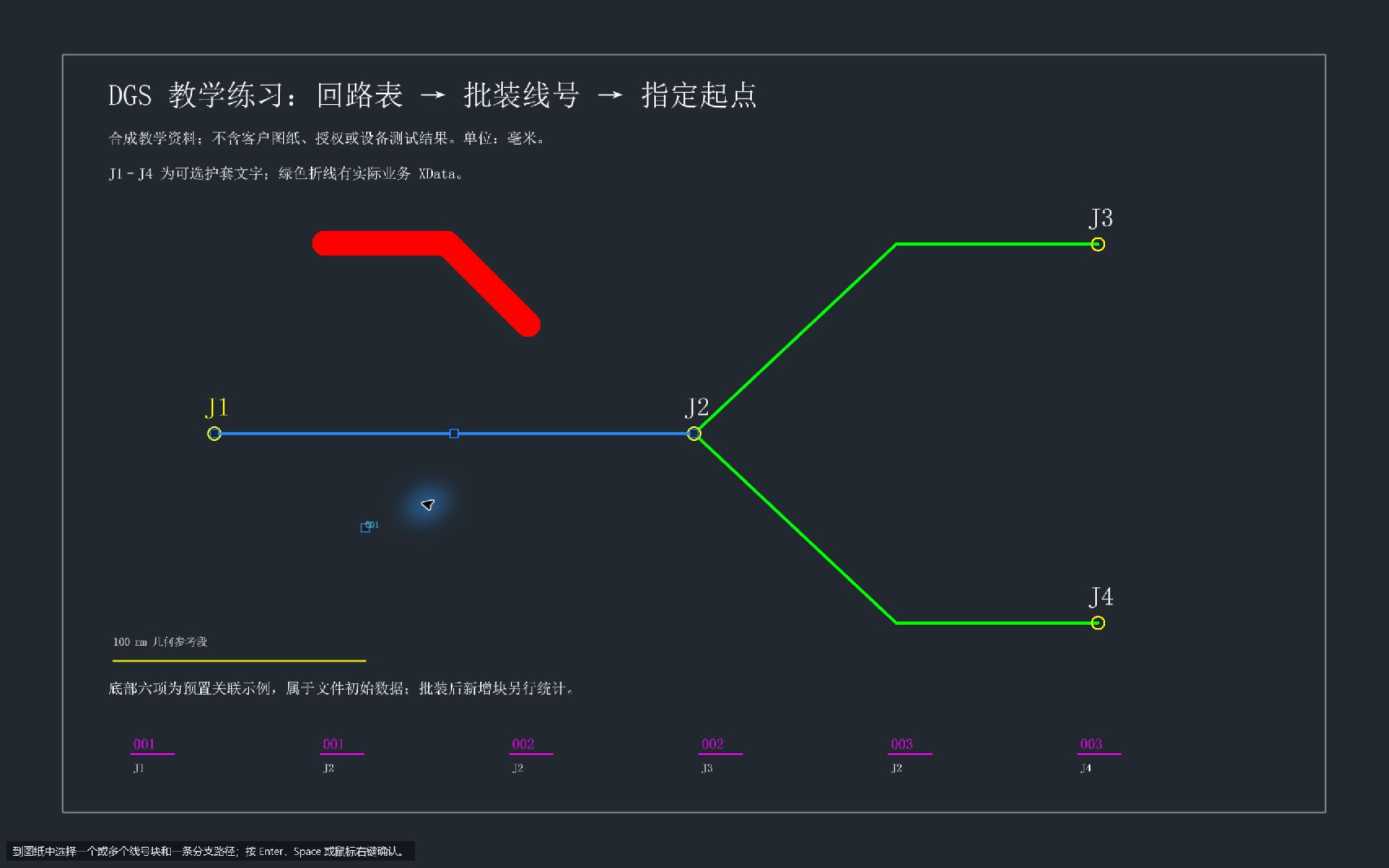
- 点击“指定起点”或输入ST,选中恰好一条业务路径,核对实际蓝色选中状态。
- 同时选中新放置的 001 线号块,再用 Enter、空格或右键确认;不是再选一条路径。
结果核对:同时选中恰好一条业务路径与目标新线号块,再确认关联。
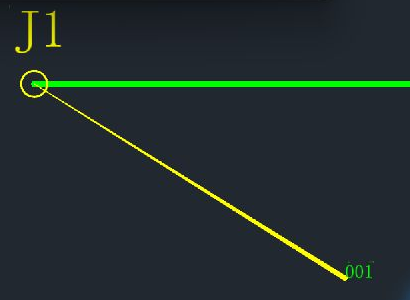
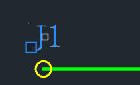
- 确认关联后,放大视图核对 J1 路径基点处的原生黄色圆标记。
- 对照新 001 线号块文字,检查它与预置线号的位置区别。
结果核对:路径基点可见原生黄色圆标记;新001与预置线号位置可区分。
8.4 从普通图纸建立一小段可核对的业务关系
在工作副本里先处理 J1 到 J2 的一段,避免一次选择整张图。普通绿色折线可作位置参照;执行“绘制路径”后按相同端点建立 DGS 路径。需要转弯时逐点取点,结束后放大查看接点,确认没有用相邻但不重合的端点代替连接。
再执行“转换线号”,只选 001 对应文字并确认,退出转换。执行“指定起点”,选中该线号块和刚绘制的一条路径,确认后查看黄色辅助关系是否指向预期端部。若提示选择条件不满足,先清除多余对象重新选择,不通过扩大框选盲目尝试。
完成第一段后再用 002 建立 J2 到 J3 的段,003 建立 J2 到 J4 的段。每次只验证一个关联,最后回到全图查看是否存在误选相邻线号、起点反向或连接空隙。必要时保存为第二轮副本,这样前一轮几何准备仍可重开比较。
同一路径可以关联多个适用的线号块,但一次指定起点只能针对一条路径。把整张图所有路径与线号一起选中不符合该命令的选择规则。黄色辅助线是检查关系的线索,不应被当成真实生产线束几何。
9. 回路 Excel 与批绘线号
9.1 准备能被读取的表
导入文件是 .xlsx,工作表必须命名为 回路表,第一行为表头。当前显示和批绘使用以下九列:
| 列名 | 说明 |
|---|---|
| 回路号 | 回路分组标识 |
| 线号 | 线号文字;有前导零时请使用文本格式 |
| 线径 | 线径信息 |
| 线色 | 颜色信息 |
| 线材 | 线材信息 |
| 护套1 | 第一端护套/连接器名称 |
| 孔位1 | 第一端孔位;也接受表头“孔1” |
| 护套2 | 第二端护套/连接器名称 |
| 孔位2 | 第二端孔位;也接受表头“孔2” |
下面是虚构的格式示例,实际连接关系以工艺文件为准:
| 回路号 | 线号 | 线径 | 线色 | 线材 | 护套1 | 孔位1 | 护套2 | 孔位2 |
|---|---|---|---|---|---|---|---|---|
| C01 | 001 | 0.5 | 红 | 示例线材 | J1 | 01 | J2 | 03 |
| C01 | 002 | 0.5 | 黑 | 示例线材 | J2 | 03 | J3 | 02 |
用于关系计算的核心字段为护套1、孔位1、护套2、孔位2、线号、回路号。某些缺列可被读成空值,并不一定直接报错,因此“导入成功”不能证明能正确生成回路。一个端点需要护套和孔位同时有效;不要合并表头单元格,不要让 Excel 自动删去 001 的前导零。
9.2 导入与核查
1.点击“导入回路表”或输入 IN,选择上述 .xlsx。
2.检查行数、九列内容、空值、重复线号,以及代表性两端连接关系。
3.程序根据连接关系归并回路;同一连通组的依据与原始行顺序有关,归并后的回路号可能采用代表线号,未必原样保留表内的 C01/C02。应同时核对线号和连接端点,不要通过随意排序表格改变业务含义。
4.导入表保存在当前会话内,界面显示排序及计算不等于已经回写 Excel。当前面板没有回路表导出/回写按钮,原始表需要单独保存和管理。
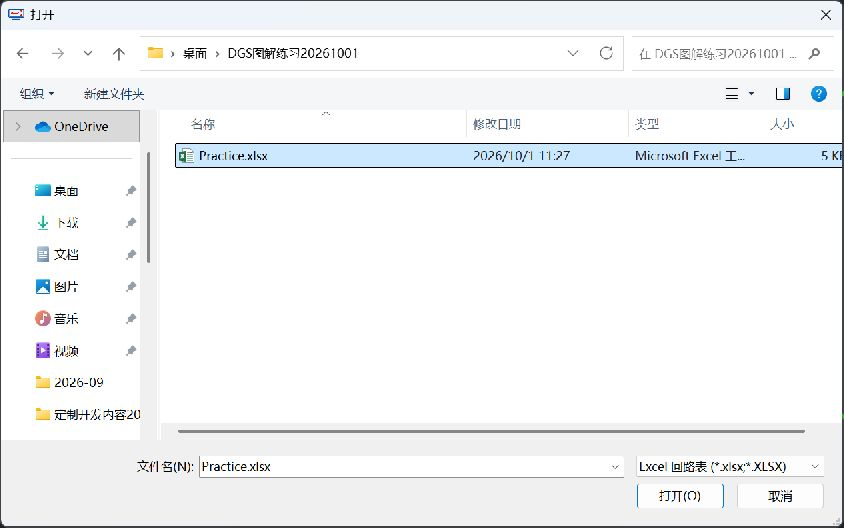
- 选中本次教学的 Practice.xlsx
- 核对文件名与目标文件一致,避免误用其他表格。
- 点击“打开”,返回 DGS 检查读取结果。
结果核对:选择Practice.xlsx后返回DGS;不要把打开Excel窗口当作导入完成。
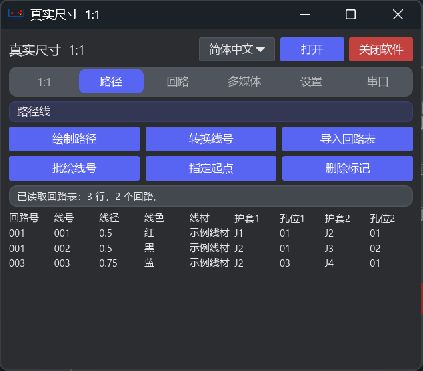
- 通过“导入回路表”进入读取流程。
- 核对原生提示“已读取回路表3行2个回路”。
- 对照三行数据:回路号为 001、001、003,线号为 001、002、003。
结果核对:提示已读取3行、2个回路;三行回路号001/001/003、线号001/002/003。
9.3 批绘线号
1.先导入正确回路表,确保所需模板齐全。
2.点击“批绘线号”或输入 BAT,选择图纸中与护套1/护套2名称匹配的文字对象。
3.按 Enter 确认选择。程序按护套组织线号组,对重复线号作去重处理。
4.每组等待插入点时,在图中点击该组放置位置,线号将按网格排列;再继续下一组。
5.等待插入点时按 Esc 或 Enter 会跳过当前护套组,不是撤销已经插入的全部组。跳过后核对还剩哪些组。
6.完成后检查线号数量、排列和文字是否覆盖已有图形,再保存并重新打开核对。
- 在批绘线号模式中选取 J1 护套文字,检查其蓝色选中状态。
结果核对:J1呈蓝色选中状态;此时还未放置新线号块。

- 核对底部“已选择1个文字”提示,按 Enter 确认本次护套选择,再等待插入点提示。
结果核对:原生提示已选择1个文字;确认后才进入线号块插入点流程。

- 按原生“指定线号块插入点”提示,在合适空白位置单击放置;核对新线号,再处理下一组。
结果核对:按“指定线号块插入点”提示单击;每一组放置后都核对新线号。
9.4 使用附带表格完成一次可重复练习
附带表的三行分别为 C01/001:J1-01 到 J2-01,C01/002:J2-01 到 J3-02,C02/003:J2-03 到 J4-01。第一、二行通过相同端点 J2-01 相连;第三行使用 J2-03,虽然护套都叫 J2,孔位不同仍是不同端点。核对时必须同时看护套和孔位,不能仅凭 J2 名称合并。
先在 Excel 或兼容表格软件中查看,不修改原表。确认页签是“回路表”、第一行表头无合并,线号 001 和 003 仍保留前导零。导入后在 DGS 查看三个线号、两种回路号和各自端点。如果显示顺序变化,按线号找回对应行,再核对端点,不把排序位置作为唯一身份。
批绘时先选 J1 文字,确认后给这一组选择宽裕空白插入点。待结果形成后观察是否只有对应线号,并检查标记是否盖住护套。再对 J2–J4 分组练习。J2 涉及不同孔位与多个线号,最适合用来检查去重和排列;不应因为护套名称相同而预期它只产生一个线号。
若某组无需绘制,在等待该组插入点时使用 Enter 跳过,并记录组名;后续完成不是自动补齐被跳过的组。表格更新后也不能假定已插入的图纸对象会自动同步,需按新的工艺表重新核对并选择适当的更新操作。
10. 回路引导与右键菜单
10.1 获取信息和逐组导航
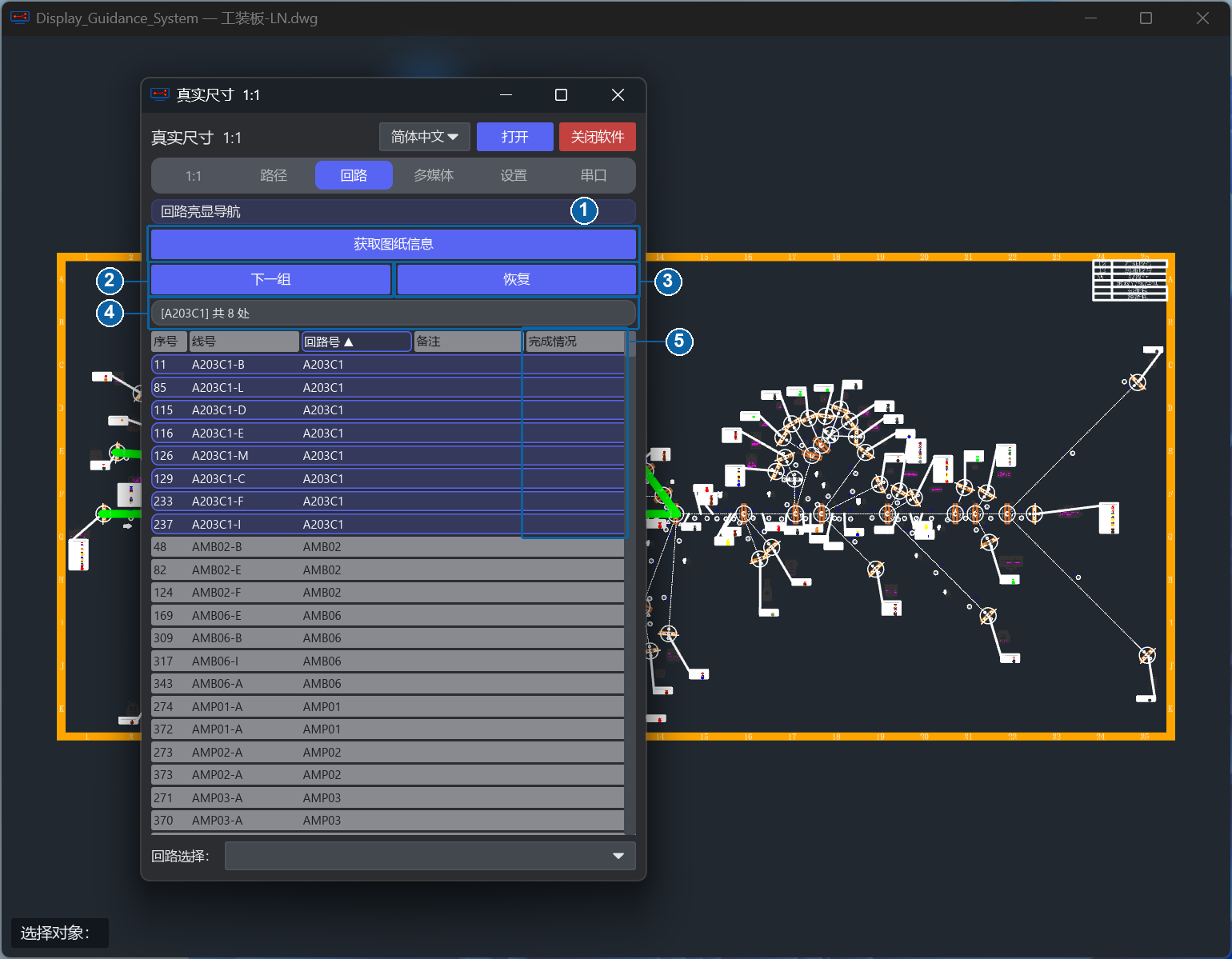
高清 PNG:1540 × 1199 像素。查看高清图片
- 进入回路页
- 点击获取图纸信息,建立当前图纸的回路列表
- 核对当前蓝色行后再点击下一组
680 × 1030 原始像素裁切,来自指定 `测试用例.dwg` 的真实回路页。旧版自带红箭头的路径图已撤下,保留真实回路状态,未增加定位标记。
上图保留回路页的实际控件:取得图纸信息、进入下一组。蓝色行是当前组的列表状态,操作前先核对线号和回路号。
高清 PNG:1540 × 1199 像素。查看高清图片
- 先确认亮显起点与目标端子相接
- 沿粗绿色线检查转折方向和连续性
- 最后核对分支汇入处没有断开或错接
2150 × 1150 原始像素裁切,绿色粗线是软件在 `测试用例.dwg` 上真实生成的回路亮显,不是后期画线。
上图来自同一指定 DWG 的实际亮显帧。绿色粗线是软件生成的回路亮显;原生红色检测标记保留,不添加序号、箭头、放大图或模拟路径。
1.打开具有 DGS 路径及线号信息的图纸,进入“回路”。
2.点击“获取图纸信息”或输入 GG,建立当前图纸的回路明细。
3.使用“回路选择”选择要处理的范围,核对表中的序号、线号、回路号、备注和完成情况。
4.单击一行查看该组亮显。行点击用于选择,不等于已经完成作业进度。
5.点击“下一组”,或在适当模式使用 Enter、空格、向下键前进;向上键返回上一组。
6.表头支持排序,切换排序会重置当前选择/导航,应重新核对正在处理的组。
7.“恢复”清除预览亮显、闪烁和导航状态,不表示删除图纸中的真实路径。
亮显依赖分支信息及路径连通性;端点看起来接近不等于实际相接。出现缺段时先检查图纸关系,不把显示失败当成允许跳过该电气检查。
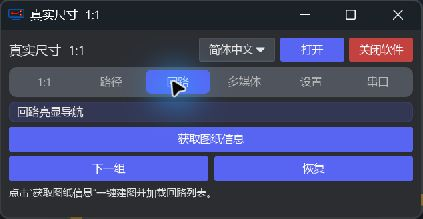
- 进入“回路”页
- 点击“获取图纸信息”读取当前图中的业务线号。
- 数据可用后,用“下一组”逐组导航。
- 用“恢复”清除当前亮显,并检查状态提示。
结果核对:读取之前列表未载入;读取后需核对当前图纸的业务对象。
- 核对当前回路组 A203C1 与 8 处。此图来自案例图,不是上一节教学表的 001 分组。
- 对照当前组选中的八行,确认回路号和线号对应。
- 在图区检查一段实际绿色亮显,沿实际图形继续核对连接关系。
结果核对:案例图当前组为A203C1、8处;这是案例图,与教学表001组区分。
- 点击“获取图纸信息”
- 核对当前案例组 A203C1 与 8 处。
- 对照八个选中行
- 通过“回路号”列确认这些行属于当前组。
结果核对:案例组八行实际被选中,回路号列与当前组一致。
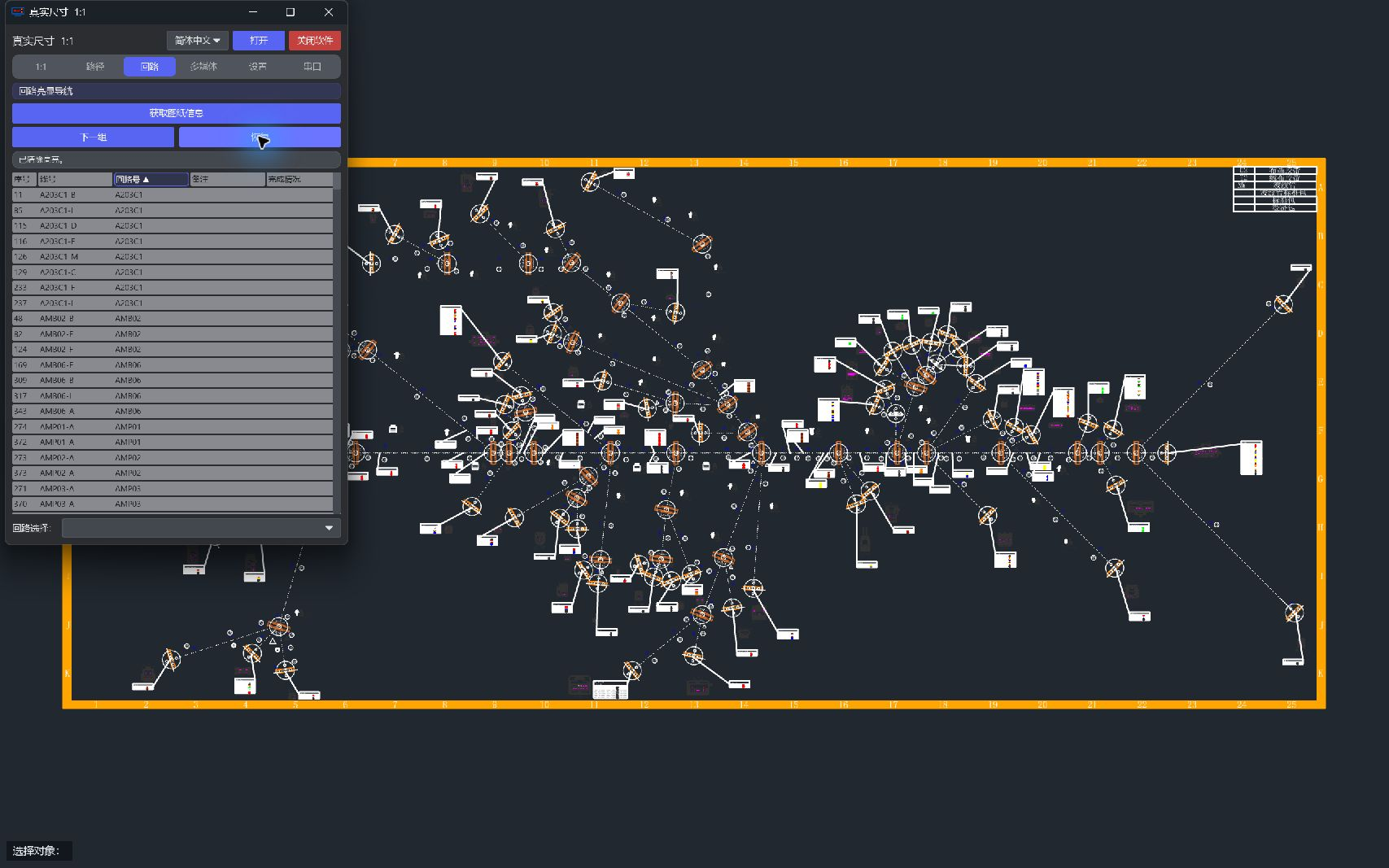
- 完成当前组核对后点击“恢复”。
- 核对原生“已清除高亮”状态,并与此前亮显图对照。
结果核对:原生状态提示“已清除高亮”;与此前亮显画面对照。
10.2 回路表行的右键菜单
右键菜单作用于回路表中的行,不能与图纸空白背景菜单混用:
| 命令 | 操作与影响 |
|---|---|
| 亮显回路 | 根据该回路关联的分支生成预览亮显;不等于给原图永久增加一条电线 |
| 分析回路号 | 按当前识别规则处理回路号/基线号,可能更新块属性及备注;操作前保留副本 |
| 添加标记 | 添加临时引导标记,并清理旧临时标记;之后可用“删除标记”清理 |
| 设置回路号 | 进入图中点选文字的收集模式,按选取结果应用回路基线信息 |
“设置回路号”是一个特殊模式:开始后面板暂时隐藏,在图中依次点选所需文字;Esc 用于结束收集并应用,而不是取消。第一个收集到的文字作为基线,随后按收集到的线号匹配对象;无有效收集时不改写。首次使用先选少量样本,完成后核对表格与块属性,再扩大范围。
回路完成状态与亮显用于工位辅助,不是电气合格证明。串口状态、人工完成动作和实际检测结果应按工艺独立签收。
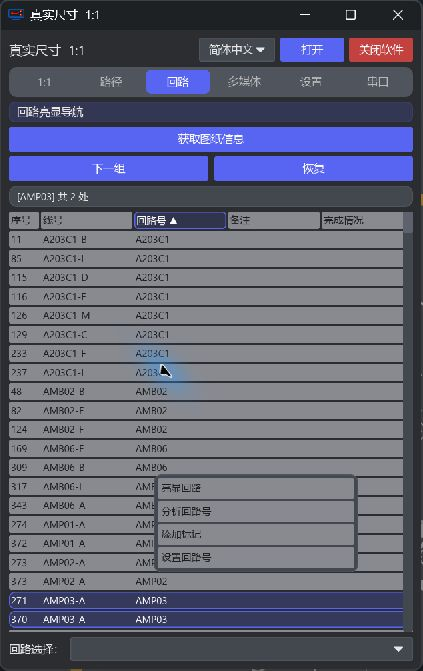
- 核对当前选中的两行
- 需要定位时选择“亮显回路”。
- “分析回路号”和 “添加标记”按本节对应任务使用,不是连续必点步骤。
- “设置回路号”进入后选取图中文字,并按该流程提示用 Esc 完成应用。
结果核对:菜单操作按具体任务选择;“设置回路号”的Esc用于该流程完成应用。
10.3 逐组作业的检查顺序
获取信息后先选择一个已完成业务绑定的小回路,观察表中线号与图中亮显是否对应,再开始逐组导航。每次前进后确认当前行、亮显范围和备注,操作人员完成实际工序后再按工艺流程记录结果。单击一行只是预览选择,不能取代实际完成确认。
排序后应重新从表中确认当前位置。例如按线号排序可以查找 001,按回路号排序方便核对 C01;但排序会影响导航状态,不能在生产节拍中不核对就继续下一组。回到预期行后,先观察一次亮显,再恢复正常操作。
右键操作只在回路行有效。进行“分析回路号”或“设置回路号”前,应记录当前线号和回路号;完成后对照表中内容与图中块属性。需要仅查看走向时使用“亮显回路”,不要为了看清一条线就执行会修改属性的分析命令。清理临时标记后,真实路径与线号仍应存在。
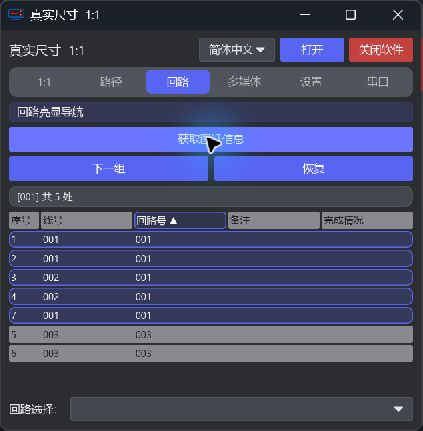
- 核对当前 001 回路共 5 处
- 对照其五个选中行。
- 下方另外两行属于 003 回路,检查分组边界。
- 对照“完成情况”列,此时各行均为空;检查结果在现场工艺记录中另行登记。
结果核对:当前001组为5处,另2行属于003组;“完成情况”均为空。
11. 显示设置与语音
“设置”页可调整“路径线宽”“高亮线宽”“亮显闪烁”和“语音语速”。输入后在一条已知路径上查看效果;高亮过粗可能遮挡相邻细线。语音语速范围为 -10~10,先用中间值,再按现场理解速度调整。
桌面语音依赖 Windows 已安装的语音组件,程序按语言选择可用声音,缺少对应声音时可能回退默认声音。先检查 Windows 输出设备、音量和已安装语言语音。当前界面不提供麦克风录音、语音识别或生成配音文件功能。
11.1 用小范围亮显调出可读的线宽
先用一条路径观察普通线宽,再亮显一条回路观察高亮线宽,分别调整,不一次改动所有项目。相邻导线较密时,高亮过粗会掩盖分支,过细又不便远处查看;应以操作者站位和屏幕实际亮度确定。闪烁可帮助定位,但还应检查长时间工作是否影响识读。
语音语速 0 可作为起点;负数放慢,正数加快。调整后用真实将被朗读的线号、字母和中文核对清晰度。语音输出依赖系统声音环境,与串口报文是否正确是两条独立检查;听到提示并不能证明设备电气检测合格。
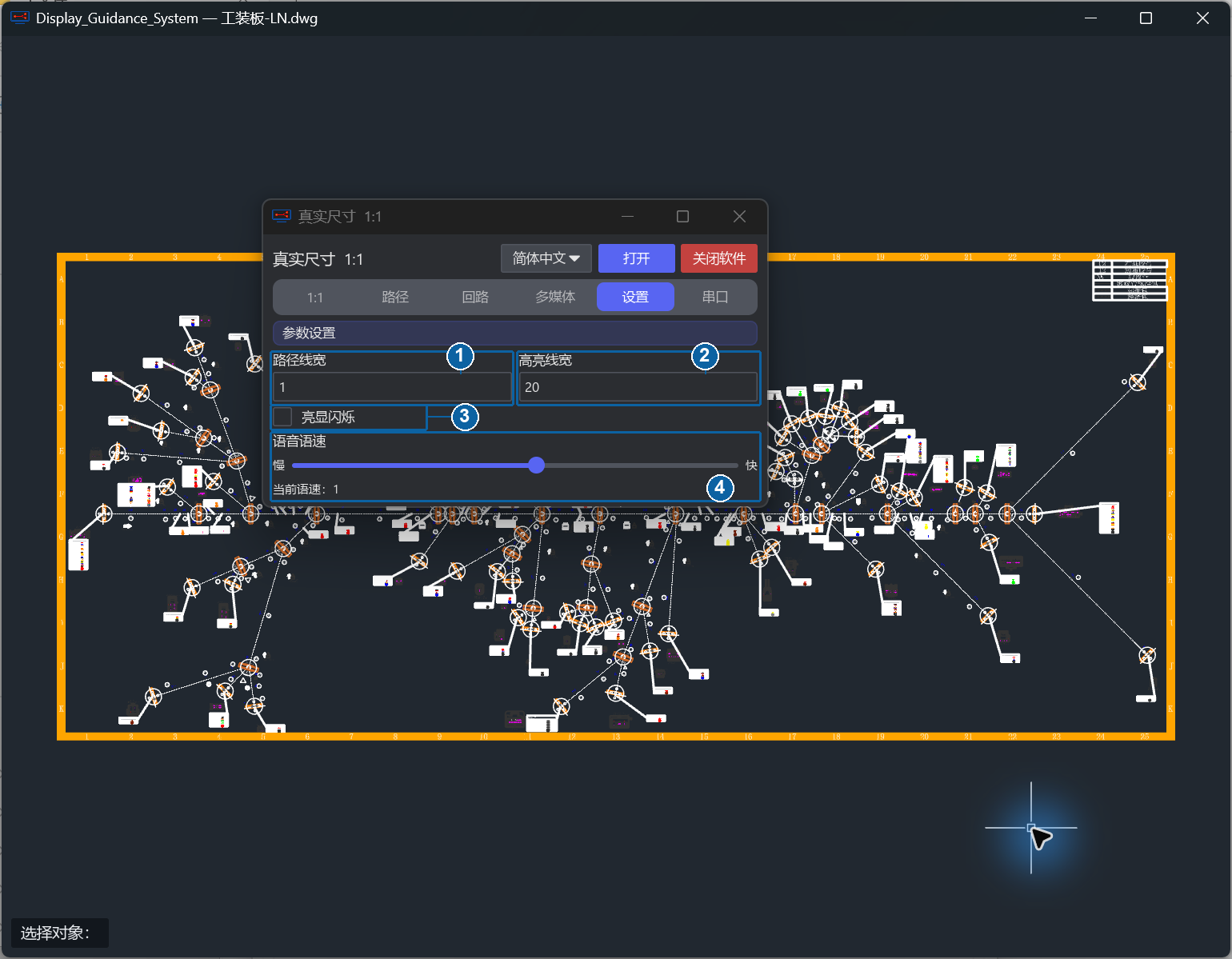
- 调整路径线宽
- 调整高亮线宽,在一条已知路径上查看可读性。
- 按需要勾选“亮显闪烁”
- 调整“语音语速”并在实际工位听取。
- 对照“当前语速”。图中为 0,对应本次语音滑条设置。
结果核对:图中当前语速为0;显示可读性与声音效果须在实际工位复核。
12. 多媒体与作业指导附件
12.1 选择资源
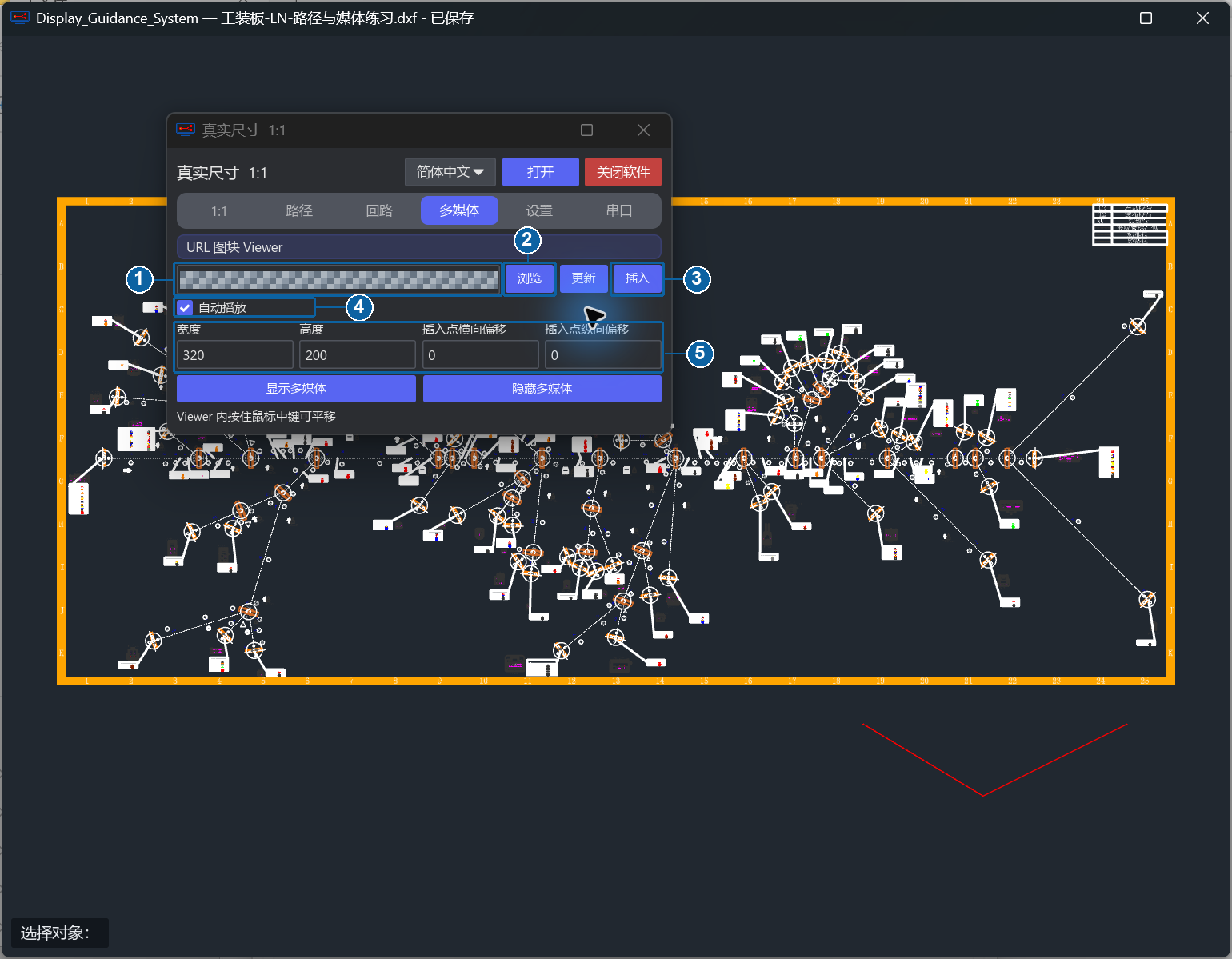
高清 PNG:1540 × 1199 像素。查看高清图片
- 进入多媒体页
- 点击浏览选择视频、PDF、网页或图片
- 确认路径和尺寸后点击插入,再到图中指定位置
680 × 470 原始像素裁切,保留真实多媒体页和文件路径控件。路径只用于说明入口,交付时应改用经过批准的相对路径或本地资源。
在“多媒体”页输入 URL/本地路径,或点击“浏览”。当前浏览入口接受视频、音频、PDF、网页、图片及部分文本资源,例如 mp4/webm/mov、mp3/wav/ogg、pdf、html、png/jpg/gif、txt/md 等。“显示多媒体”控制图纸附件窗口的可见性;只填写路径而尚未插入附件时,不应把它当作独立文件播放器的打开按钮。
资源扩展名被接受不代表所有编码都能播放;实际能力取决于 WebView2 和系统解码支持。远程 URL 会访问网络,应使用企业认可的内容。没有图纸时可以选择资源,但插入或更新附件需要先打开图纸。
- 输入获准的本地路径或 URL
- 也可点击“浏览”选取资源。
- “更新”用于已有附件
- “插入”用于在图中放置新附件。先打开工作副本。
- 根据媒体类型和现场要求设置“自动播放”,并检查实际播放表现。
结果核对:资源路径、插入/更新及自动播放的用途分别核对。
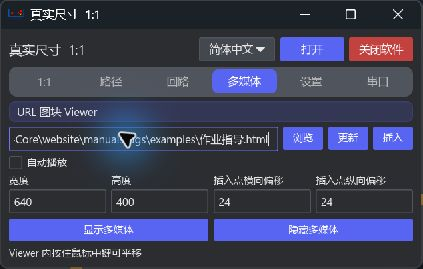
- 浏览或填写本地作业页路径,核对路径指向本次已获准的资源。
- 点击“插入”,然后到图中指定位置。
结果核对:已输入本次获准的本地作业页路径;随后插入标记并核对落点。
12.2 插入与查看
1.打开工作副本,选择一份可以正常打开的图片或短视频。
2.设置窗口宽、高及 X/Y 偏移;初次可用默认大小,再按可读性调整。
3.点击“插入”,在图中单击附件标记的放置点。该功能使用 Model\Attachment.dwg。
4.在图中双击同一附件标记,检查 Viewer 窗口中的资源、窗口位置和显示比例。
5.用“显示多媒体/隐藏多媒体”控制可见性;“自动播放”影响媒体播放,关闭时应检查视频已暂停。
6.Viewer 内按住中键可平移。拖动或缩放图纸后,检查附件窗口与标记关系仍合适。
- 宽度与高度控制附件窗口大小;本例使用 640 和 400。
- 横向偏移与纵向偏移决定窗口相对附件标记的位置;本例均为 24。
- “显示多媒体”与 “隐藏多媒体”控制已插入附件窗口的可见性。
结果核对:本例窗口640×400、偏移24/24;显示与隐藏控制已插入窗口的可见性。
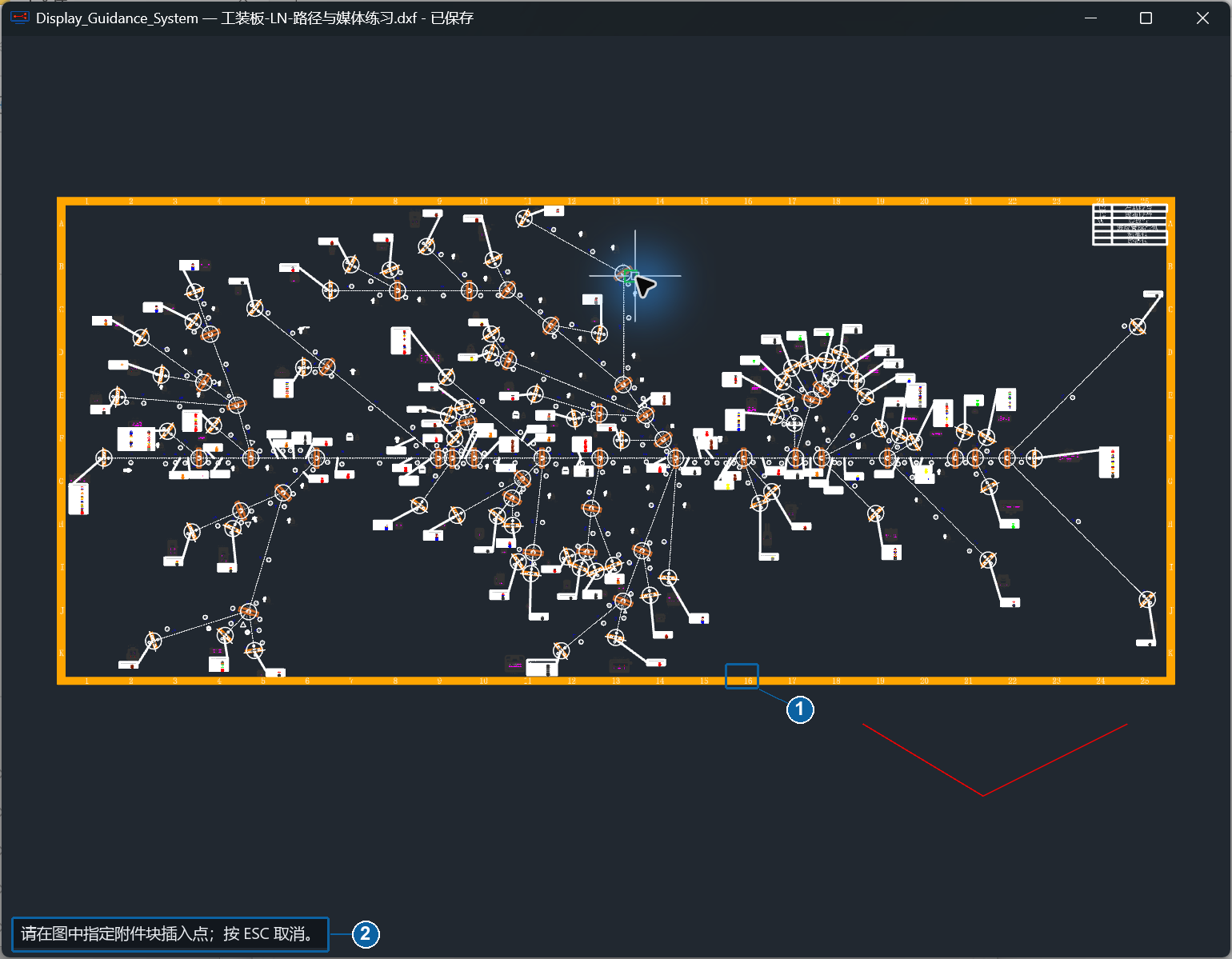
- 点击“插入”后,按原生“指定附件块插入点”提示在图中单击。需要取消本次放置时按 Esc。
结果核对:底部实际提示“指定附件块插入点”;Esc可取消本次放置。
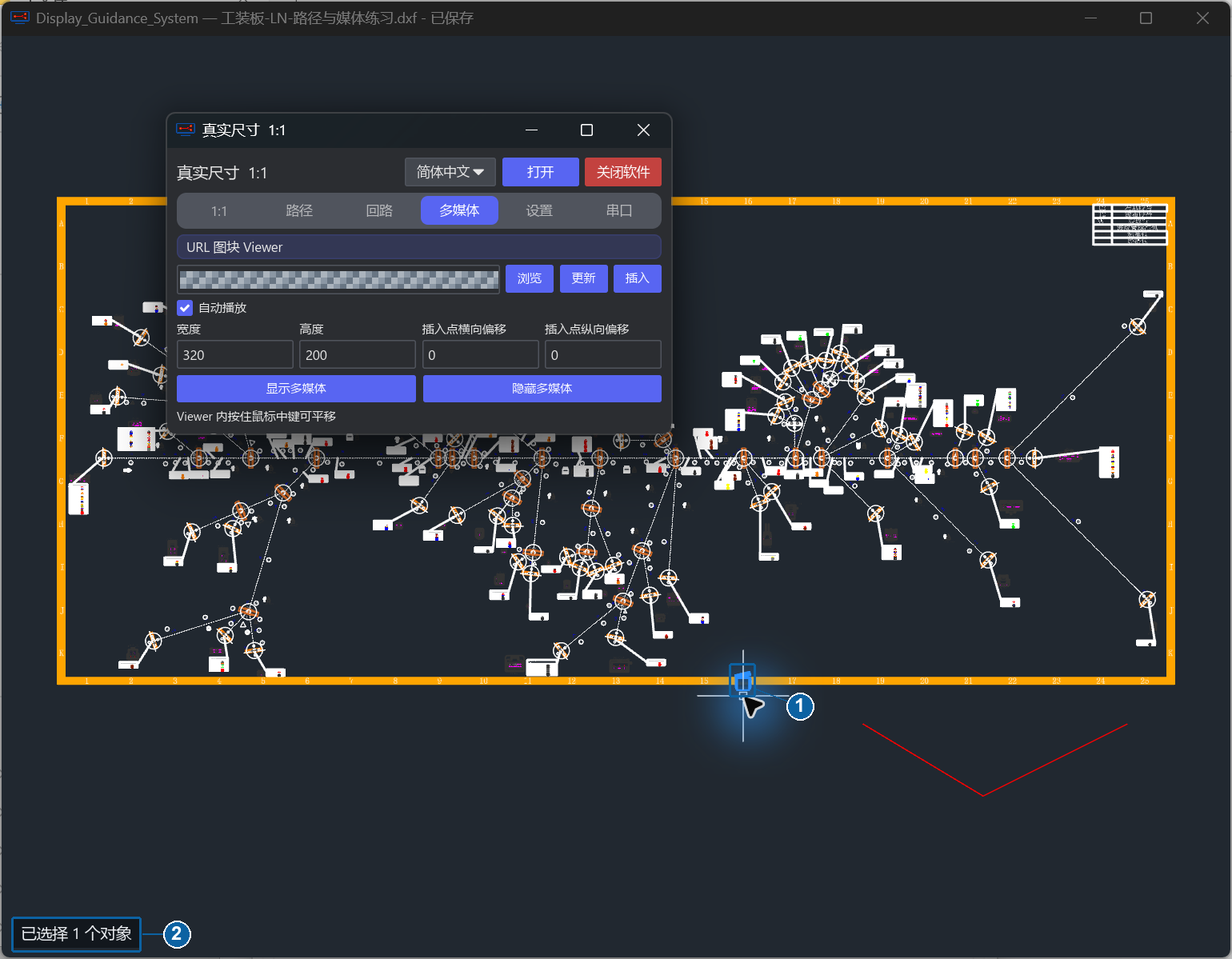
- 单击放置点后,在图中找到实际蓝色附件标记,再检查资源路径与窗口参数。
结果核对:图区出现实际蓝色附件标记;还需显示窗口检查资源是否能打开。
12.3 更新、打包与保存
输入新资源后点击“更新”,点选需要更新的一个或多个附件,以 Enter、空格或右键确认;Esc 退出更新模式。先用一张标记验证,防止批量指向错误文件。
资源位于图纸目录内时可保存为相对路径;外部资源可能保留绝对路径。图纸本身不自动内嵌所有视频和图片,交付时应将图纸及相对资源目录一起复制,并在另一目录重新打开核对。
附件插入、更新或位置调整可能触发普通 DXF 的保存流程。因此应先建立副本。DWG 不等同于可直接自动覆盖的工作格式。界面没有录屏、视频制作或媒体导出按钮。
12.4 用离线作业页练习附件交接
在“多媒体”点浏览,选择与练习图同目录的 作业指导.html。资源选好后,按下述插入与双击步骤打开作业页;窗口宽高可先使用 640 和 400,X/Y 偏移可先用 24 和 24。宽高表示显示窗口尺寸,偏移决定窗口相对标记的位置,不是 CAD 图元长度或视频分辨率。
回到工作副本,点击插入并在空白位置落下一枚附件标记;随后双击该标记查看同一个作业页。若单击只选中标记,连续双击时要点在同一标记上,避免鼠标移动到旁边对象。关闭或隐藏 Viewer 后,再次双击检查能否恢复。
交接练习可将工作图和 HTML 一起复制到另一个全新文件夹,再从那个文件夹重新打开图纸,双击附件。如果仍引用旧绝对路径,应调整资源组织与更新操作后再交付。单独复制 DXF 而漏掉 HTML,不属于完整的多媒体交付。远程网址还受现场网络条件影响,工位必须离线时优先采用已获准的本地资源。
更新多枚附件前,先把一枚指向正确的新资源,打开确认,再处理其余标记。资源链接和附件位置是两项检查:页面内容正确但窗口挡住作业区域,也需要调整偏移或窗口尺寸。若视频黑屏,先用这里的纯 HTML 验证窗口和路径,再检查该视频格式与系统解码器。
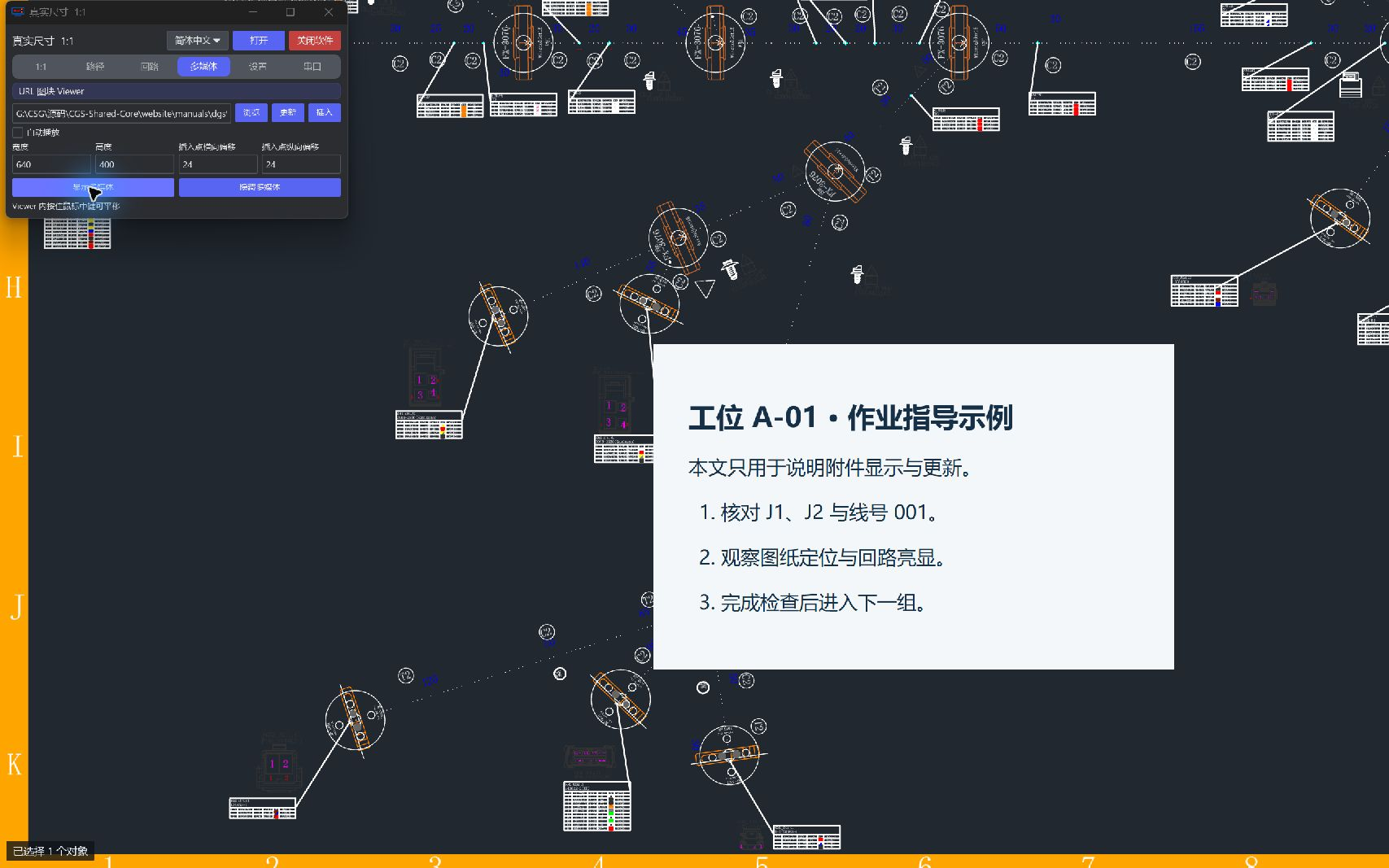
- 本次实拍通过“显示多媒体”按钮打开已插入附件的窗口。
- 核对实际 HTML Viewer 中的工位 A01 作业内容、窗口比例和遮挡位置。
结果核对:HTML Viewer实际显示工位A01作业页;检查内容、大小和遮挡位置。
13. 串口、SN 状态和计数
按三个层次验收外设:先核对端口与通信参数,再检查实际收到的数据及 SN / 计数变化,最后用真实工件核对工艺动作。串口显示连接成功只说明通信入口已打开,不表示外设、探针或检测结果已经正确。没有真实外设时,可完成界面和配置练习,实际设备结果留待现场验收。
13.1 先确认固定通信设置
本版本串口参数为 57600、8 数据位、无校验、1 停止位、无流控(8N1);界面没有波特率、校验位、停止位选择框。速率由程序固定,其余采用锁定串口库的默认值,不能照其他软件的“先选择波特率”步骤操作。现场设备必须与当前参数和下述协议匹配,不能直接当作通用 PLC 驱动。
13.2 打开和关闭端口
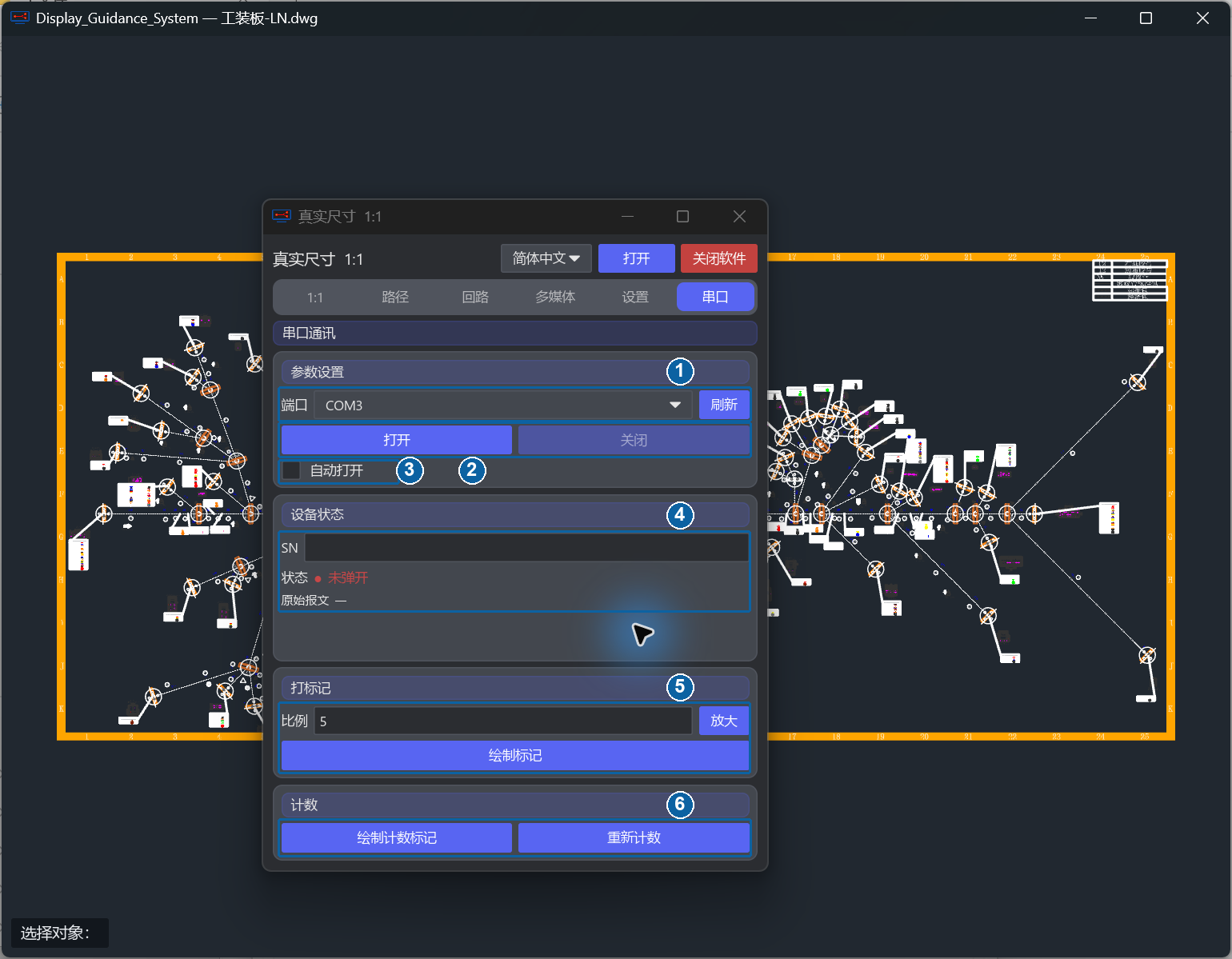
高清 PNG:1540 × 1199 像素。查看高清图片
- 刷新端口列表并选择准确 COM 口
- 按需要打开或关闭端口
- 核对状态文字、SN 与原始报文是否属于同一设备
- 确认比例后绘制 SN 标记
680 × 880 原始像素裁切,画面来自指定案例视频中的真实串口页;显示绿色“弹开”仅证明这段案例画面的状态,不代表当前现场设备已经验收。
1.由管理员确认设备对应 COM 端口及驱动;先用无生产动作的测试设备。
2.进入“串口”,点击“刷新”,在下拉框选择准确的 COM 口。
3.点击“打开”,检查连接状态、原始十六进制数据及 SN 是否变化。
4.红色表示“未弹开”,绿色表示“弹开”。端口打开成功只说明连接成功,不代表机械状态已通过验证。
5.需要固定工位自动连接时才勾选“自动打开”;重新插拔 USB 设备可能改变 COM 编号。
6.点击“关闭”后确认不再接收新报文;重新打开再验证,不应依赖旧显示判断设备当前状态。
- 核对串口选择
- 按需点击“刷新”。本次未连接真实设备。
- 设备与协议确认后才点击“打开”
- 只在固定工位有明确需要时勾选“自动打开”。
- 红色“未弹开”是设备反馈状态,不表示串口是否打开
- “重新计数”会重置当前计数逻辑,使用前先记录本班次数据。
结果核对:本次未连接真实设备;“未弹开”属于设备反馈字段,不能据此判断端口开关。
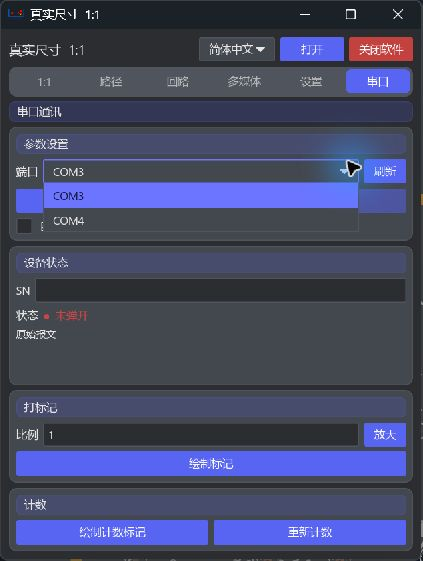
- 展开端口列表,向管理员核对 COM3 或 COM4 哪个属于目标设备。
- 红色“未弹开”是设备反馈状态。确认设备、驱动和固定通信参数后,再按端口按钮状态打开串口。
结果核对:列表可见COM3/COM4不代表设备已通信;核对驱动、设备身份及固定协议后再打开。
13.3 绘制 SN 标记与调整大小
1.在 SN 输入框确认目标标识;自动收取后也要与物理设备标签核对。
2.设定有效正比例,点击“绘制标记”或输入 FL,在图中选择放置点。该功能使用 Model\Single.dwg。
3.相同 SN 重复插入会受检查,不要靠改写字符绕过后让两个设备映射混乱。
4.调整已有标记时,填写比例、点击“放大”,选择相应标记并用 Enter 确认;Esc 退出当前选择。
5.收到设备状态后核对对应 SN 标记及颜色变化,确认没有把一台设备的数据显示到另一台。
13.4 计数标记
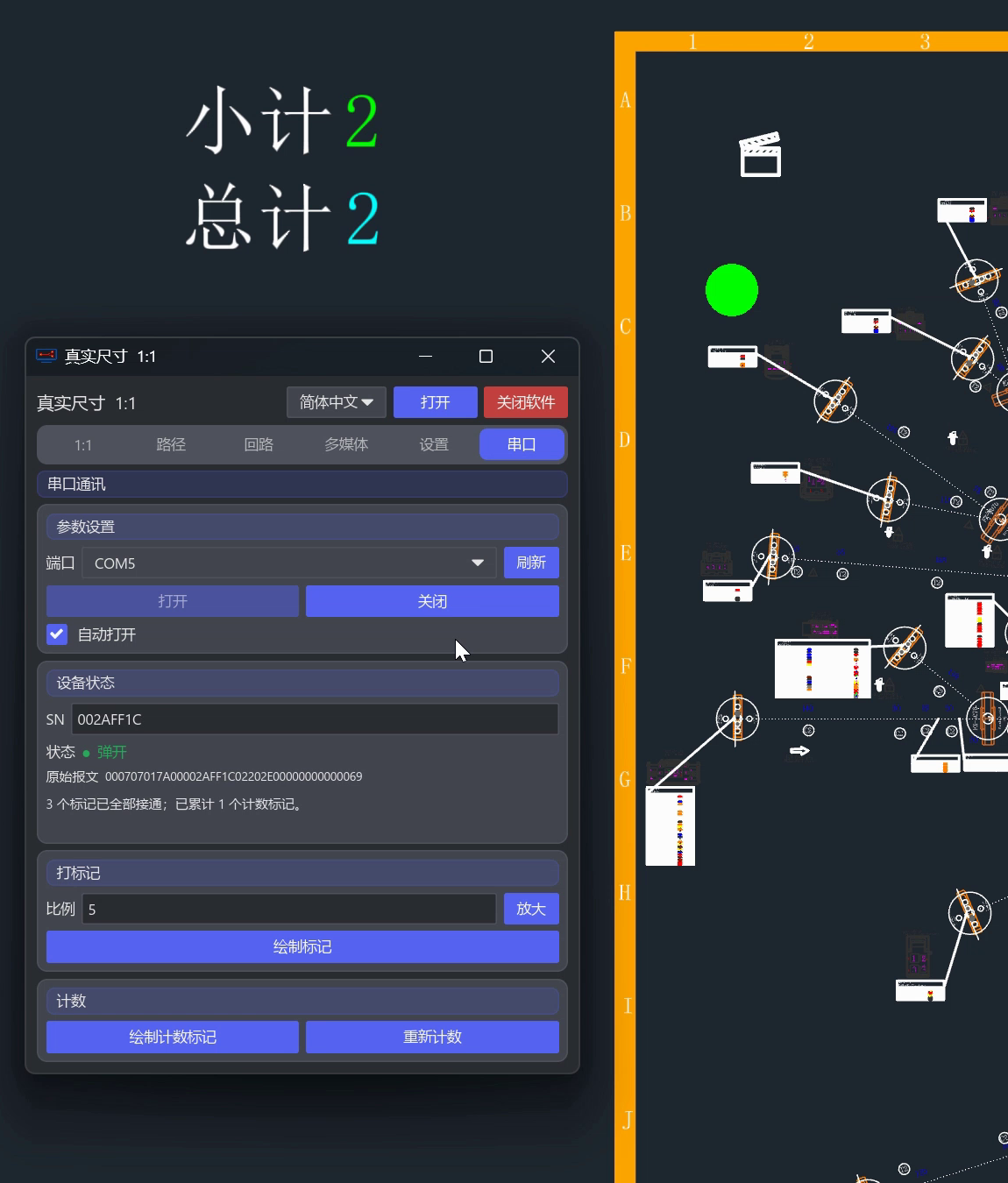
原始高清 PNG:1150 × 1350 像素;无后加序号、箭头或定位框,未重采样、未使用有损压缩。原始 PNG
- 先核对小计和总计是否按工序规则变化
- 再核对当前设备对应的绿色图纸标记
- 最后回到面板确认状态文字仍为弹开
1150 × 1350 原始像素裁切,同屏保留小计/总计、真实串口面板和图纸标记。
点击“绘制计数标记”或输入 TOL,在图中放置计数块,所用模板为 Model\TOTALBLK.dwg。“重新计数”或 RC 重置当前计数逻辑。
计数按当前状态转换规则推进,并非每收到一条绿色报文就增加一次。现场需验证全部变绿、重复绿报文、回红后再次变绿、断连重连和重新计数这几种情况。状态及计数不是统一可撤销的几何编辑;重置前先记录本班次数据。
13.5 提供给设备联调人员的报文说明
当前解析器按 10 字节二进制帧处理,接受帧头 07 01 7A 或 07 07 7A;第 5~8 字节对应 SN,第 10 字节为 20 时表示弹开,其他值按未弹开处理。下面只是假数据示例,不能替代设备厂商协议文件:
弹开:   07 01 7A 00 A1 B2 C3 D4 FF 20
未弹开: 07 07 7A 00 A1 B2 C3 D4 FF 00
这是字节序列,不是把上述十六进制字符作为 ASCII 文字发送。本解析路径没有提供通用校验和、设备身份认证或安全联锁保证。界面也没有任意发包按钮。本轮没有连接真实生产设备,机械动作、噪声环境、USB 重连和现场计数必须由设备人员另行测试。
13.6 无设备时能准备什么,有设备后怎样接续
未连接设备时,可先认识端口、SN、比例和计数按钮,核对 Model 模板是否存在;不能把空端口列表或未变化的颜色记录为通信通过。先由设备人员提供 COM 名称、驱动、报文协议和安全测试方式,记录串口在设备管理器中的身份,防止同一电脑多个串口选错。
联调时先只观察报文,不触发生产动作。将某个已知 SN 置于未弹开状态,记录显示;再让同一设备产生一次弹开状态,核对图中只有对应标记变色。随后重复发送相同状态,观察计数是否按约定保持,而不是每帧都累加。增加第二个 SN 后再验证“全部满足”与重置流程。
断开连接后应记录界面保留的是最后一次收到的状态,不能将其当作设备仍在线的保证。重连、USB 改口、设备重启后重新核对端口与 SN。计数用于辅助工作流,实际产量交接需要保存班次记录;当前界面不提供一个可替代生产数据库的完整历史台账。
14. 保存、另存与格式边界
14.1 推荐 DXF 流程
本版本已修复附件 DXF 的句柄和对象引用问题,直接另存、附件插入/复制、修改后再保存均通过独立结构检查。保留原图、另存副本,并在接收方目标 CAD 重新打开核验;视频、图片及作业资源需一并打包。
1.按 Ctrl+Shift+S 打开另存对话框,明确选择 DXF 并输入新的 .dxf 文件名。
2.等待保存成功状态,不能在“正在保存”时立即关闭程序或移走介质。
3.重新打开新文件,核对文字、颜色、旋转、线号属性、附件路径和关键尺寸。
4.再在最终接收方的 CAD 中打开同一文件,检查目标软件兼容性。
5.对已打开的普通可写 DXF,Ctrl+S 可保存当前文件;恢复读取的文件或非 DXF 工作文件可能要求另存。
保存会检查文件变化和写入条件。遇到文件被其他程序修改、占用或完整性检查不通过时,原文件覆盖可能被拒绝;不要反复覆盖,先另存新名称并保留报错信息。
14.2 DWG 为实验输出
另存对话框包含 DWG,但当前代码会明确警告:DWG 尚未通过 AutoCAD 兼容验证,可能无法打开;只允许新文件名,不覆盖原图。确认生成也不表示兼容验收通过。
生产交付优先使用验证过的 DXF;确实需要 DWG 时,可由目标 CAD 打开 DXF 后另存 DWG,再在接收环境核对。本轮不能宣称 DGS 已可靠生成所有 DWG。
14.3 PDF 和打印
当前 2D 发布面板没有 PDF 导出或打印按钮。源码中其他编辑器模块出现相关入口,不代表本 EXE 已提供。需要 PDF/打印时使用已经验收的转换产品或目标 CAD,另行核对纸张、旋转、字体和比例;这不属于本界面的直接操作。
14.4 保存后的逐项复核
文件存在和大小大于零只是第一步。重新打开后,先核对四个护套和中文标题,再检查转换后的线号是否仍在正确位置、路径端点是否连接、回路信息是否能够重新获取。附件应能在目标目录打开,串口标记应与预期 SN 一一对应。发现一类信息不保留时,暂停用这个版本交付该类业务,保留原副本和保存前后的对照。
正式交接可附一份简短记录:源文件名、输出文件名、软件版本、主要修改、接收方 CAD 名称和复核日期。DWG 实验输出应单列结果,不能因为 DXF 重开正常就在 DWG 一栏写通过。若接收方明确要求 DWG,应先完成目标 CAD 的真实读取核验,再决定交付文件。
15. 快捷键速查
文字命令在图纸获得焦点、没有输入框截获键盘时使用;多字符命令需连续输入,当前组合窗口约为 2 秒。输入过程中不要停顿很久再补后一字母。
| 快捷键/命令 | 作用 |
|---|---|
| Ctrl+O / OO | 打开图纸 |
| Ctrl+S / Ctrl+Shift+S | 保存 / 另存 |
| Ctrl+A | 选择当前可选对象 |
| Ctrl+Z | 撤销最近已支持的编辑 |
| Ctrl+Y / Ctrl+Shift+Z | 重做 |
| 中键拖动 / 中键双击 | 平移 / 全图 |
| E,然后 Enter | 确认删除所选对象 |
| X | 分解所选 MTEXT |
| OR | 以图纸原点进行 1:1 显示 |
| 00 | 两个零,指定基点后整体移到原点,会改图 |
| PL | 绘制路径;绘制中 A/L/U 为圆弧/直线/回退 |
| SW / ST / EE | 转换线号 / 指定起点 / 删除临时标记 |
| IN / BAT | 导入回路表 / 批绘线号 |
| GG | 获取图纸回路信息 |
| 向下 / 向上 | 回路导航下一组 / 上一组,取决于当前模式 |
| FL / TOL / RC | 绘制 SN 标记 / 绘制计数标记 / 重新计数 |
| CL | 关闭软件入口 |
Enter、空格和右键在不同模式用于确认,不能同时理解为“下一回路”。尤其注意:设置回路号时 Esc 完成并应用;批绘等待插入点时 Esc/Enter 跳过当前组;普通模式 Esc 清除选择而非退出全屏。
15.1 修改工位快捷键
本轮 Windows 包在 DGS.exe 同目录提供独立的 keyboard-shortcuts.ini。先备份文件,用支持 UTF-8 的文本编辑器修改并保存,关闭软件后重新启动生效。上表列的是默认键;默认帮助键为 F1,若改动 HELP 则按实际有效配置打开帮助。窗口顶部操作提示会按有效配置显示当前组合。
正式 2D 预览界面使用 [previewer] 节,动作包括 OPEN、SAVE、SAVEAS、UNDO、REDO、SELECTALL、HELP、CANCEL、CONFIRM、NEXTCIRCUIT 和 PREVIOUSCIRCUIT。例如只修改打开图纸:
[previewer]
OPEN = CTRL+ALT+SHIFT+K
组合由 CTRL、CMD(WIN 为别名)、ALT、SHIFT 与一个普通键组成;多个组合用 | 分隔。NONE 关闭一个动作的全部快捷键,未列动作保留原值。加号键写 PLUS,逗号键写 COMMA。要交换两个动作的键,须同时填写两行动作,避免与未改默认键冲突。文件中已有的附加修饰别名用于兼容旧版,可按需要保留。
CONFIRM 默认接受 Enter、Space 及文件列出的兼容别名,按当前绘制、选择流程执行确认;在回路列表导航已激活时才前进。NEXTCIRCUIT 默认 Down,PREVIOUSCIRCUIT 默认 Up,另有文件列出的修饰别名。不要把所有模式的确认键都理解为“下一回路”。
完整 CAD 编辑器使用另一节 [editor],动作如 FINALIZE、COMMANDSPACE、CANCEL 与预览界面不同。文件中有 37 个动作、39 个默认键组合的注释示例;取消相应行开头的 # 才会覆盖既有 settings.json 或 CUI 设置。FINALIZE 不能填进 [previewer]。
任何未知动作、非法组合、重复动作、重复键或与其他动作冲突,都会使当前窗口这组配置回退原默认键,窗口顶部显示未应用原因,原文件保留以便更正。先修正提示指出的问题再重启,不应把“已编辑文件”当作“已应用”。
Ctrl+A/C/V/X/Z/Y 和普通字母在文本框仍由输入控件处理;输入框 Enter 提交、文本光标移动、剪贴板、文件选择对话框以及 CAD 连续命令文字(如 A、L、U、LL)保持各自输入流程。本功能不把这些操作全部转换成工位快捷键。Windows 或浏览器截获的系统组合键(例如 Win+L)无法由软件覆盖,填写合法组合也不能保证系统会把按键送到软件。此说明用于本轮 Windows 包;本地浏览器候选和既有部署网页须分别核验,不能据此认定网页已更新。
16. 常见故障处理
| 现象 | 按顺序检查 |
|---|---|
| 顶部按钮不见 | 将鼠标移到主窗口顶部,确认是否处于工具条自动隐藏状态 |
| 按 Esc 仍全屏 | 打开 1:1 面板,点击“恢复窗口” |
| 图纸很小或看不见 | 中键双击;恢复单视口;核查远处孤立实体和已保存的 1:1 参数 |
| 黑屏或启动失败 | 驱动与系统版本;用 --safe-mode 或指定一个后端复测;记录错误 |
| 100 mm 显示不准 | 图纸单位、有效屏高、原生纵向像素、系统缩放及重复累计校正 |
| 多屏接缝错位 | Windows 排列、不同像素密度、单边框参数;重新逐屏尺量 |
| 转换/插入提示模板问题 | 检查 Model 是否完整,线号、Single、TOTALBLK、Attachment 模板是否与当前包配套 |
| Excel 打开但没生成正确回路 | 必须为 xlsx;工作表为“回路表”;核查核心表头、空值、前导零和连接端点 |
| 回路缺段 | 线号块是否关联分支,路径是否真实相接,普通线是否带业务标记 |
| Ctrl+Z 没恢复某项状态 | 当前动作是否属于历史支持范围;是否已超过 10 步或重新打开文件;从工作副本恢复 |
| 保存被拒绝 | 其他程序占用/修改、恢复读取状态、目标格式和实验 DWG 的新文件名限制 |
| 视频不播放 | WebView2、解码支持、自动播放、资源路径及网络;先试本地小图片 |
| 别的电脑找不到附件 | 绝对路径不同;将图纸和相对资源目录一起交付后重新打开 |
| 串口打开失败 | COM 号、驱动、端口占用;关闭其他串口程序;确认 57600 和设备协议 |
| 串口有数据但 SN/颜色不对 | 是否收到真正的 10 字节二进制帧,帧头/SN/末字节是否匹配,图中 SN 是否对应 |
| 没有语音 | Windows 输出设备、音量和对应语言语音是否安装 |
| 授权没有生效 | EXE 同目录的文件名、实际机器、产品、签名期限;企业模式则查节点、席位及合同状态 |
17. 工位签收记录
请将“未测”改为实际通过/失败并填写日期、设备和证据。不要仅凭自动测试数量填写全部通过。
| 项目 | 现场应验证的操作 | 结果/记录 |
|---|---|---|
| 启动与授权 | 扫码同步、离线配置、过期拒绝、企业心跳恢复(适用时) | 未测 |
| 文件 | 对话框打开、拖入、失败提示、另存后重开 | 未测 |
| 输入 | 滚轮、平移、全图、框选方向、Shift 移除、夹点预览与落点 | 未测 |
| 编辑 | E 删除、支持的撤销/重做、MTEXT 样本、00 副本验证 | 未测 |
| 路径 | 直线/圆弧、连接、转换线号、指定起点、清理临时标记 | 未测 |
| 回路表 | 样本导入、缺列/空值检查、批绘与跳过行为 | 未测 |
| 回路 | 逐组导航、排序、四项右键功能、Esc 提交的结果 | 未测 |
| 真尺寸 | 横向/纵向 100 mm 与较长距离的尺量、重启复检 | 未测,需实体尺 |
| 多屏 | 实际屏幕组合、边框、拔屏/恢复、面板与图纸输入 | 未测,需实际显示器 |
| 媒体/语音 | 本地及获准 URL、更新、显示隐藏、相对路径、音量 | 未测,需目标解码和声音组件 |
| 设备 | 串口连接、断开、错误帧、重复状态、SN 和计数循环 | 未测,需真实设备 |
| 交付 | 接收方 CAD 重开 DXF;实验 DWG 单独记失败/通过 | 未测 |
18. 网页版与 3D 的区别
网页是另一条分发入口,文件选择、资源路径、下载、全屏和多显示器受浏览器能力与权限约束;不得将上述 EXE 快捷键和 COM 端口流程原样套用。浏览器全屏需要用户实际点击;辅助窗口关闭或刷新后,应重新建立显示连接并验证落点。
本手册不把实验 3D 建模或通用编辑器菜单列入本轮 DGS 2D 交付能力。已有 2D 测试通过,不表示所有 3D 内核用例或所有 DWG 写出已经通过。
附录:图片与练习材料说明
本页保留原有历史界面截图,并新增当前正式版操作过程。每幅新图都使用真实原图或原生像素局部裁切,不放入Word版编号层。图注区分案例图和公开练习材料;屏幕比例、真实设备通信及支付授权的现场结果分别核验。授权章节不公开可误扫的真实二维码。图片支持原始像素查看,建议先按相邻步骤操作,再核对结果。
配套练习文件
先把练习文件保存到自己的练习文件夹,再按正文操作。示例文件用于熟悉功能,不含可用于激活的软件授权。