建议顺序:准备环境 → 企业管理员安装节点 → 厂家签发 → 服务端接收 → 员工连接 → 两台终端验收。首次部署和旧节点升级分别按对应章节操作。
1. 先分清三种程序与三类人员
局域网授权用于让企业在合同席位范围内统一管理多台工位。企业管理员部署一台内部服务器,员工运行对应产品并连接该服务器;签发合同由厂家授权中心完成。
| 程序 / 角色 | 负责什么 | 需要交付什么 |
|---|---|---|
| JiaoLieEnterpriseServer.exe · 企业管理员 | 安装、配置、升级授权服务;获取或导入企业授权;查看在线与借出席位 | 完整服务端包,以及属于本企业、本节点的正式授权。 |
| 产品程序 · 员工 | 运行 OCRX、PDF2DXF、DGS、CGS;CADViewX 在集成宿主中运行 | 对应产品的完整客户端目录;按管理员说明连接企业节点。 |
| 厂家授权中心 · 超级管理员 | 核对合同、产品、席位、期限和借出规则;签发或更新正式授权 | 签名授权文件,按需制作匹配的企业客户端包。 |
公开下载的服务端工具本身不包含企业的正式授权、管理凭据或客户配置。下载并启动工具,不会自动获得产品席位;请先核对采购与交付范围。JiaoLieEnterpriseClient.exe 是授权辅助程序,不是 OCRX 等软件本体。
2. 部署前准备
1.选一台持续开机、不自动睡眠的 Windows x64 电脑,具有图形桌面和管理员权限。工具使用 .NET Framework 4.x;缺组件时由 IT 按 微软安装说明准备 .NET Framework 4.8。Server Core 不适用这个桌面工具。
2.由 IT 固定服务器内网 IP 或名称,确认员工电脑能经局域网或企业 VPN 访问。多网卡时选择员工能访问的地址;127.0.0.1 只代表当前电脑。
3.完整解压交付包。客户专属包中的服务端、enterprise-delivery.json 和企业授权.json 按原结构保留;不要只复制 EXE,不手工编辑签名文件。
4.升级已有节点前,先通知员工保存工作,备份完整节点资料并保留旧程序。不要把授权数据库或服务器备份分发给员工。
3. 企业管理员:安装服务并提交申请
1.打开 JiaoLieEnterpriseServer.exe,确认管理员权限提示来自收到的工具。
2.核对公司名称与产品范围,再确认固定内网 IP 或名称。IP 框不填写协议、端口或斜杠;端口按工具单独设置。
3.点击“安装并启动”,等待工具完成节点身份、HTTPS 证书和服务准备。同级存在匹配授权文件时,工具可验证并导入。
4.未取得正式授权时,把工具显示的二维码、复制的授权链接或导出的本机申请交给厂家超级管理员。二维码可全屏显示,Esc 返回。
5.保留服务端版本、节点编号和申请信息,等待厂家核对后签发。申请文件不是员工配置,不能用它代替正式授权。
本阶段完成标准:服务安装完成,申请属于当前公司和服务器;此时是否拥有可用席位仍取决于下一步的正式授权。
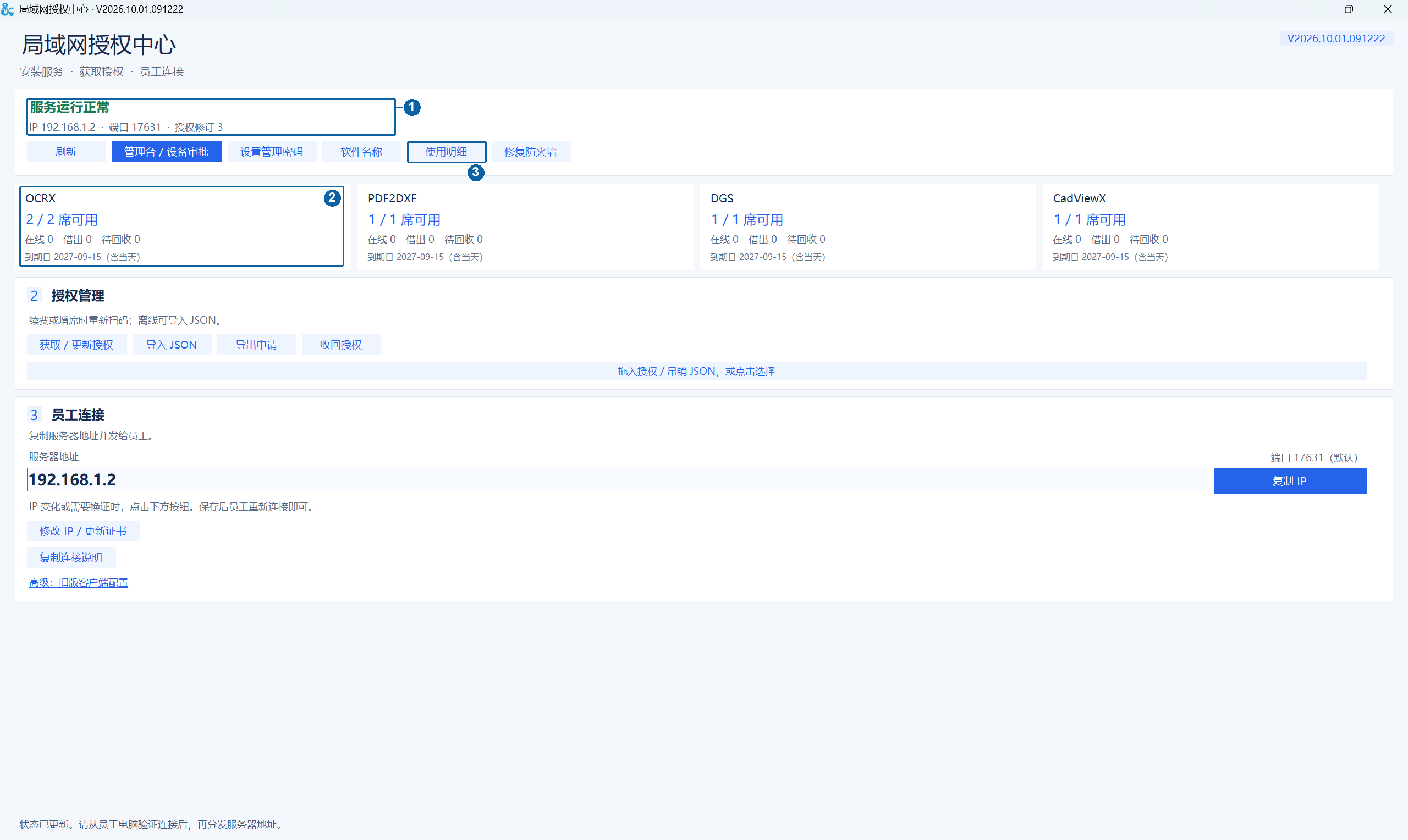
- 确认服务状态、员工端口和授权修订,与本机部署信息核对。
- 点击“刷新”,再次查看当前状态;遇到错误先读取提示再按第8章“故障按层定位”排查。
结果核对:状态与本次部署信息一致后继续核对产品席位和员工地址。 图示为源码演示界面,匿名示例数据。
4. 厂家签发,服务器接收授权
1.厂家超级管理员在授权中心核对企业、节点、购买产品、各产品席位、期限和借出规则,签发企业授权。
2.服务器能上网:回到服务端工具,使用“获取 / 更新授权”入口;展开后的按钮随申请状态可显示“生成二维码”或“获取授权”。以工具实际显示的产品、席位、期限和状态为准。
3.服务器不能上网:将厂家签发的授权 JSON 复制到服务器,拖入工具或使用“导入 JSON”导入。文件需保持原样。
4.需要定制客户端时,再由厂家制作与已签发产品范围一致的企业包。是否已下载客户端,不改变正式合同内容。
互联网中断和局域网中断是两回事:有效企业合同可在内网发放授权;员工到服务器的内网连接仍需正常。离开内网的使用必须事先满足对应产品的借出规则和有效期。

- 状态为“等待厂家授权”时,先由卖方确认合同和签发流程。
- 核对本节点地址、端口和修订,将正确申请提交给授权方。
结果核对:等待授权阶段继续办理申请,取得正式授权后再检查产品席位。
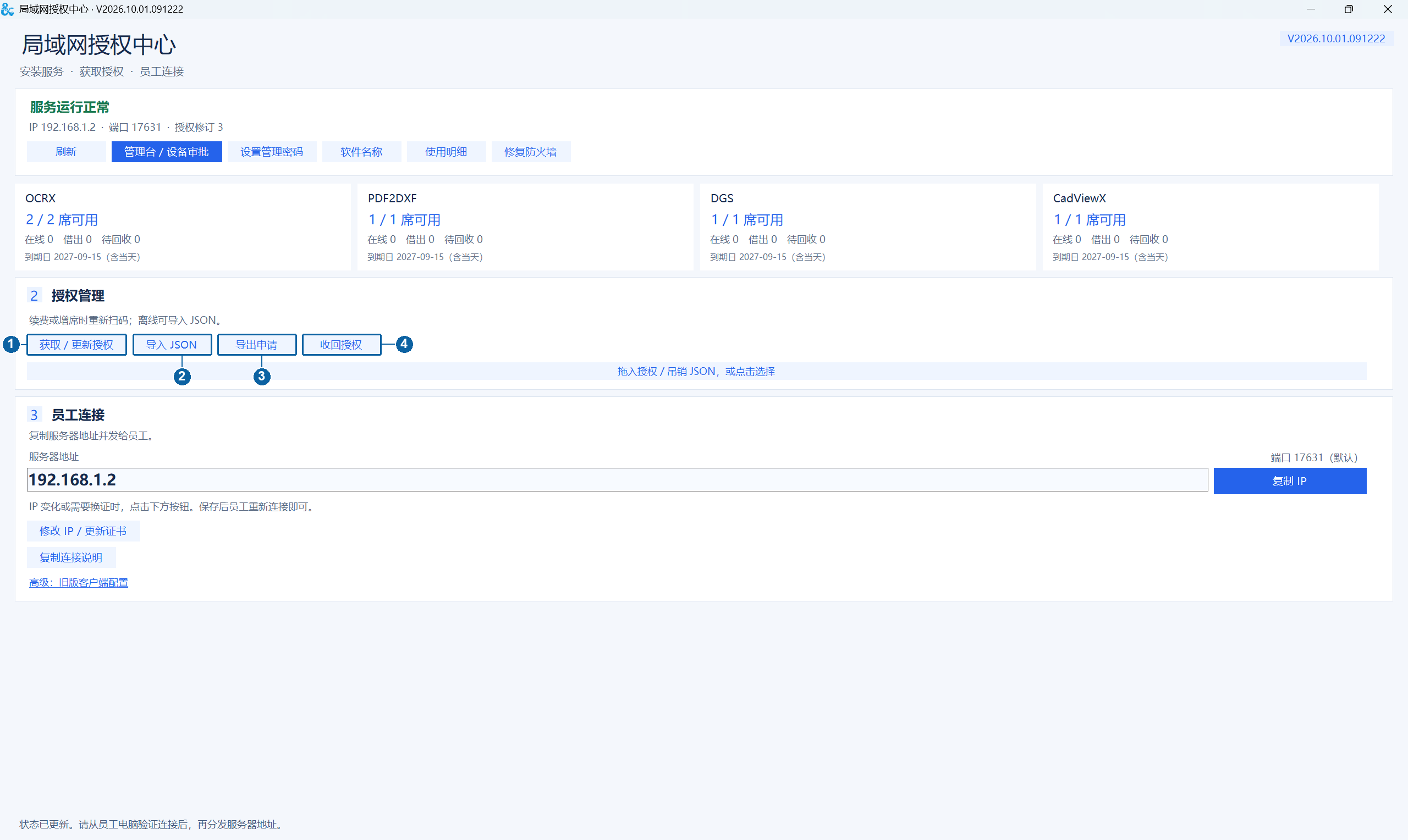
- 服务器可联网时,按卖方流程点击“获取 / 更新授权”。
- 无法联网时点击“导入 JSON”,选择正式授权文件;需要离线申请时点击“导出申请”交授权方处理。
结果核对:完成正式授权导入后刷新状态,检查产品、席位和期限。 图示为源码演示界面,匿名示例数据。
5. 员工:连接服务器并完成一次实际操作
1.取得对应产品的完整企业客户端,解压到可写目录。确认没有启动旧快捷方式指向的个人版。
2.连接公司局域网或企业 VPN,启动产品。地址已预置时核对即可;需要填写时,输入管理员给出的内网 IP / 名称和端口,员工端通常使用 17631。
3.点击“连接并获取授权”,等待明确成功或错误;首次设备接入按自己窗口中的配对码请管理员在服务器本机核对批准。取得授权后进入产品主界面;CADViewX 按集成说明在支持的宿主中使用。示例图为源码演示界面、匿名示例数据。
4.完成一次最小实际业务:OCR 识别并保存、PDF 转换后重开结果、DGS 打开样图、CGS 登录后打开已授权图纸,或 CADViewX 在实际宿主中载入脱敏样图。
5.向管理员提供设备编号核对占席。正常退出后以服务端明细的释放时间为准。
员工不需要厂家私钥、服务器管理密码或服务器授权数据库。若仍出现个人购买二维码,先核对客户端包、快捷方式和企业模式,再联系管理员。
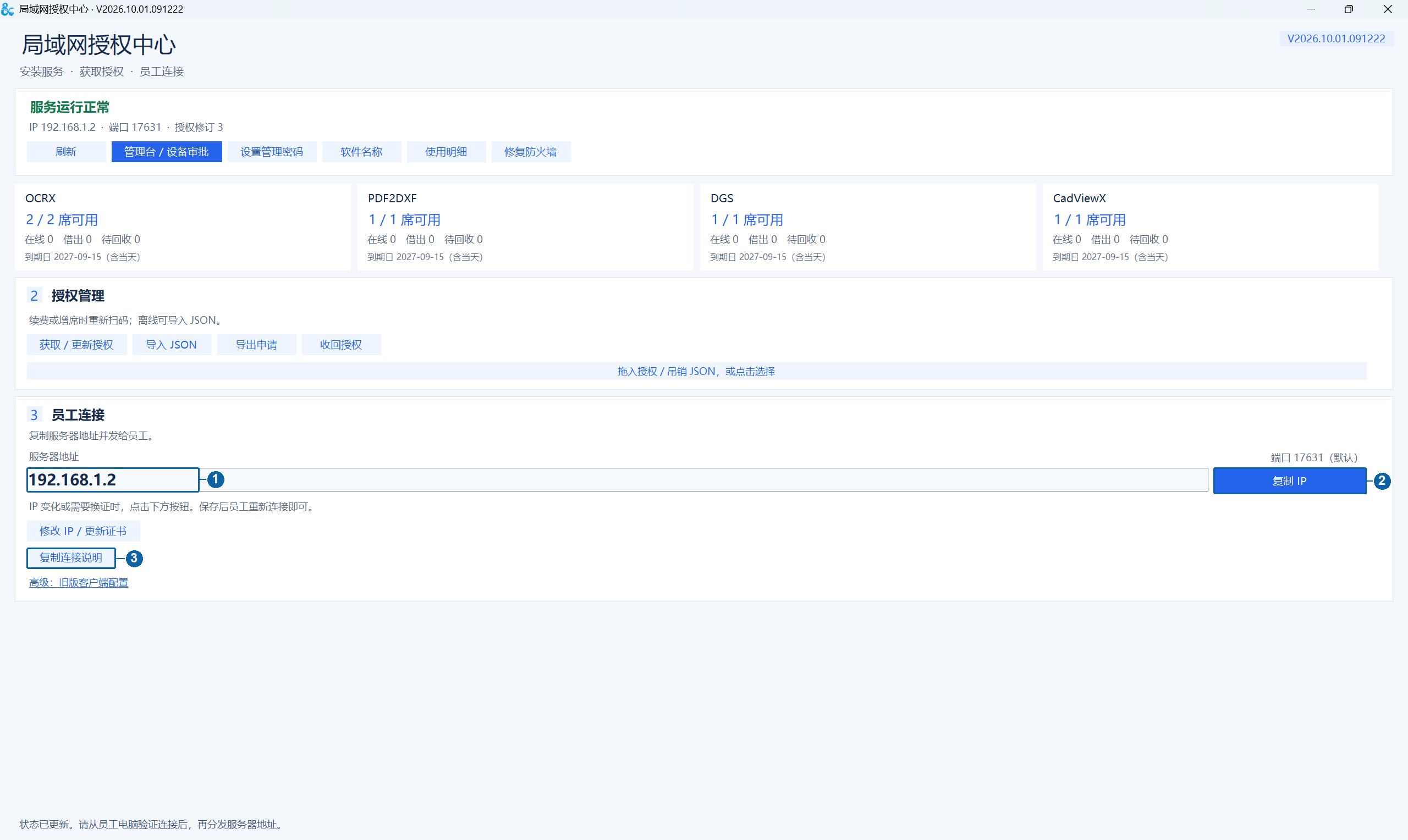
- 核对实际地址;点击“复制 IP”取得当前地址。
- 点击“复制连接说明”,通过企业认可的渠道发送给员工。
结果核对:员工在产品内选择企业授权并填写实际服务器地址;此图为服务器端分发说明。 图示为源码演示界面,匿名示例数据。
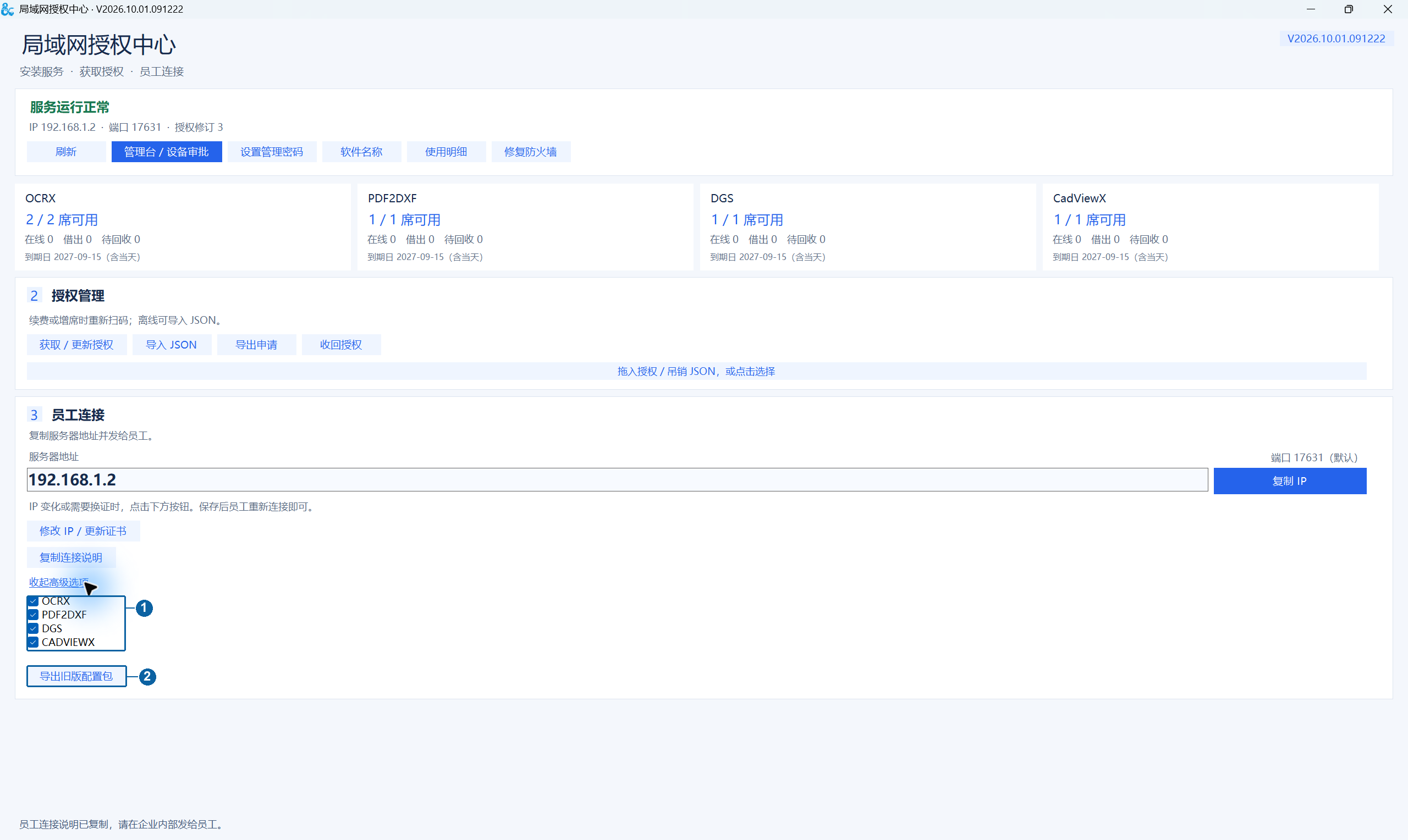
- 展开高级选项后勾选需要的已授权产品。
- 点击“导出旧版配置包”,将匹配产品的 INI 交给确需旧版导入的员工。
结果核对:新版优先直接填写 IP;旧配置文件只用于对应兼容入口。 图示为源码演示界面,匿名示例数据。
- 管理员核对需要交给员工的实际服务器地址和端口;图中地址仅为教学示例。
- 管理员点击“复制连接说明”,把说明交给员工;员工再按第5章的员工连接步骤打开自己的企业授权窗口。
结果核对:此图是服务器端的员工说明区域;首次设备接入按实际客户端提示交管理员批准。 图示为源码演示界面,匿名示例数据。
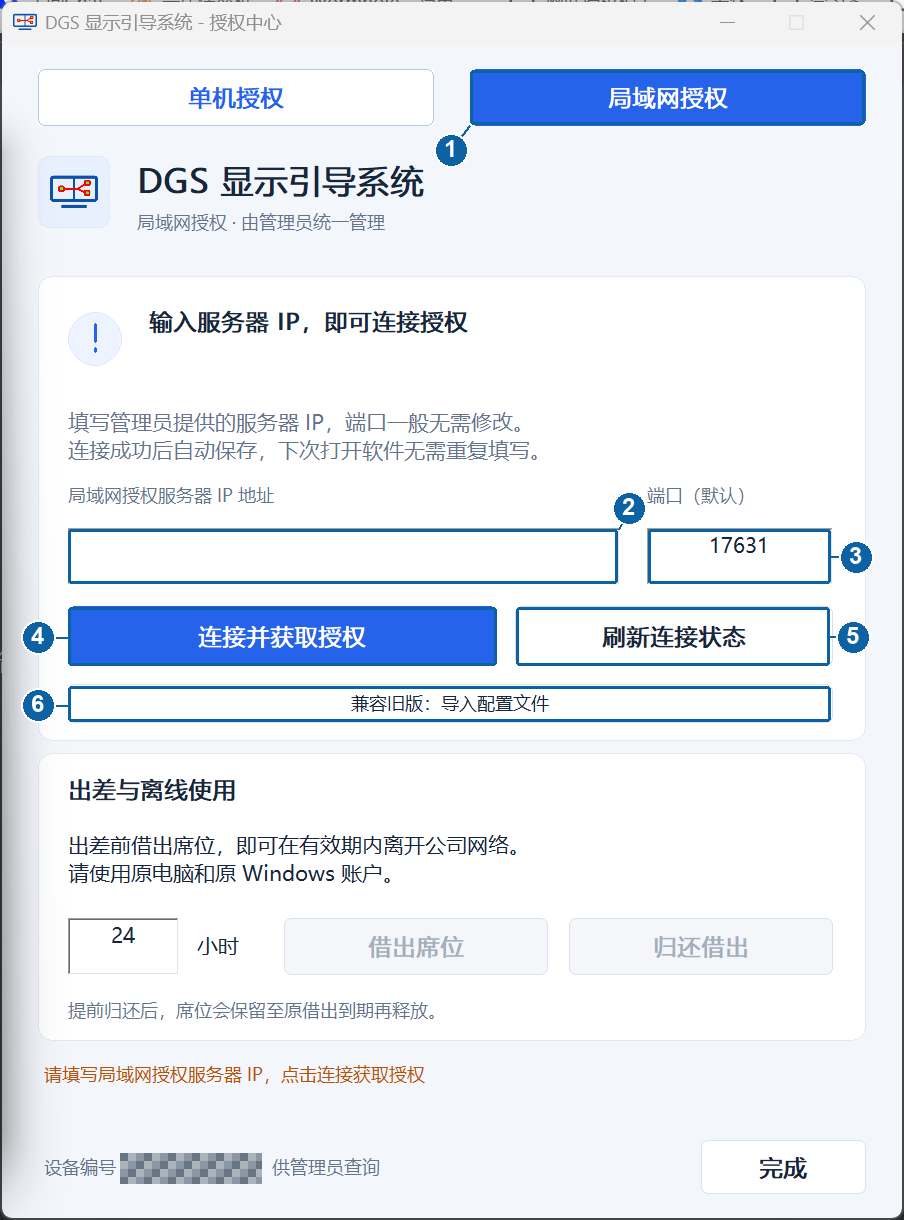
- 在自己的授权窗口选择“局域网授权”;“单机授权”是另一种授权方式。
- 先看连接状态,再按下一图核对公司服务器地址。
结果核对:图示为“局域网授权暂未连接”;下一步填写管理员给的服务器地址。 图示为源码演示界面,匿名示例数据。
- 填管理员提供的 IP 或内网名称;端口通常为 17631,按本公司的部署值填写。
- 点击“连接并获取授权”取得新配置;“刷新连接状态”用于重新读取当前状态。
- 仅在管理员要求兼容旧包时使用“兼容旧版:导入配置文件”,选择本产品匹配的正式配置。
结果核对:连接后等待明确状态或错误,保留输入地址和设备编号供管理员核对。图中 192.0.2.20 是匿名示例。 图示为源码演示界面,匿名示例数据。

- 首次设备接入时读自己的配对提示,把实际配对码交企业管理员在服务器本机核对批准。
- 保留设备编号,按管理员要求核对这台终端;等待结束后再检查实际授权状态。
结果核对:本图显示匿名等待提示与全零教学编号,演示未提交真实审批请求。正式接入成功后才进入产品主界面。 图示为源码演示界面,匿名示例数据。
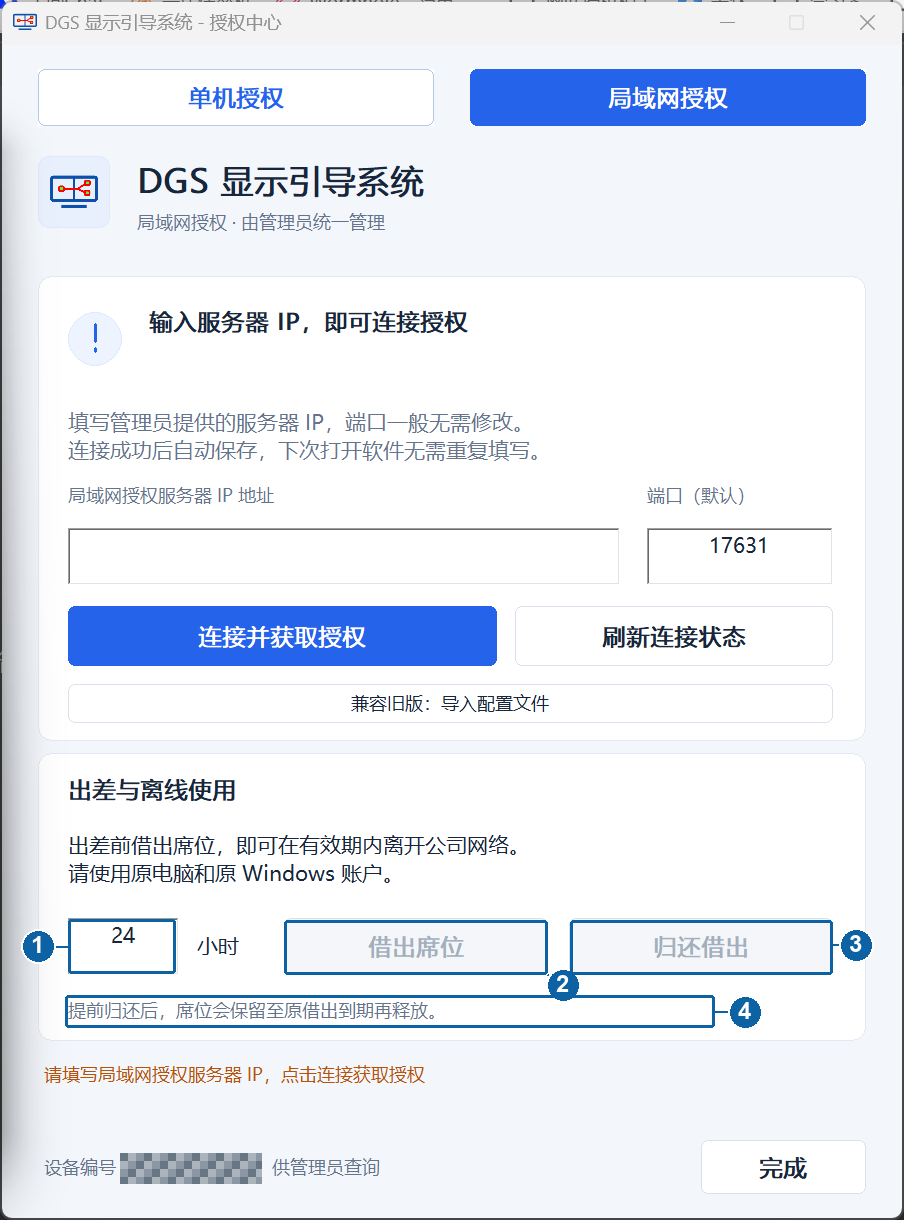
- 在公司网络中填写需要的小时数,例如 24;点击“借出席位”,等待实际结果。
- 阅读提前归还后的保留规则,按合同允许的期限办理;不要把普通在线会话当成已借出。
结果核对:匿名演示中借出按钮可用、归还按钮禁用。正式办理后,继续核对下一图所示状态和实际截止时间。 图示为源码演示界面,匿名示例数据。
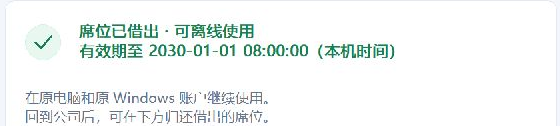
- 在自己的软件里确认“席位已借出 · 可离线使用”和实际截止时间,再按本节步骤关闭软件、离开内网并用原电脑与原 Windows 账户验证。
结果核对:教学状态显示借出及示例期限;正式出差前以自己本机的成功提示和业务测试为准。 图示为源码演示界面,匿名示例数据。
- 回到公司网络,在原电脑和原 Windows 账户点击“归还借出”。
- 读取操作反馈,等待明确成功后再按下一图确认按钮和状态;图中反馈是匿名演示。
结果核对:借出期间归还按钮可用。演示反馈注明未生成正式许可,正式席位回收仍按第6章“在线、借出与席位回收”的保留规则。 图示为源码演示界面,匿名示例数据。
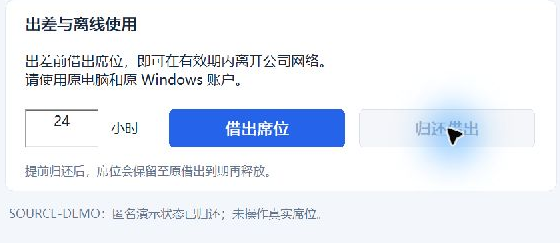
- 归还完成后检查借出按钮恢复、归还按钮变灰。
- 阅读操作反馈并保留需要报给管理员的信息;公司其他终端可用时间以服务器明细为准。
结果核对:匿名演示状态已归还。正式归还停用本机借出凭据,服务器仍等待原借出到期加 31 秒再重新分配。 图示为源码演示界面,匿名示例数据。
6. 在线、借出与席位回收
在服务端工具点击“使用明细”,打开“在线使用与借出明细”窗口,按产品和状态核对占席;点击“刷新明细”取得当前结果。新增管理端与员工端图均为源码演示界面、匿名示例数据,正式状态以本企业节点为准。
| 状态 | 含义 | 处理方式 |
|---|---|---|
| 在线使用 | 客户端持续续租并占用该产品席位 | 需要释放时通知使用者保存并正常退出。 |
| 借出 | 在已签发期限内允许离开内网,仍占席 | 出发前确认借出成功和截止时间;不能把普通在线会话当成长期离线授权。 |
| 待回收 | 已退出或归还,但仍处于安全保留窗口 | 等待明细显示的自动释放时间;关闭电脑不等于立即释放。 |
| 已释放 / 历史 | 不占当前席位,历史记录保留 | 按产品、设备编号和发生时间查询,不根据用户摘要猜测真实姓名。 |
席位已满时先检查在线、借出和待回收,按客户端提示等待后重试。提前归还借出不保证立即空出席位;不要删除账本、改系统时间或恢复旧备份来腾席位。
- 分别核对每款产品的总席位、可用席位、在线、借出、待回收与到期日。
结果核对:本例两款产品分别统计;只获授权的产品才可分配,其他产品按合同办理。 图示为源码演示界面,匿名示例数据。
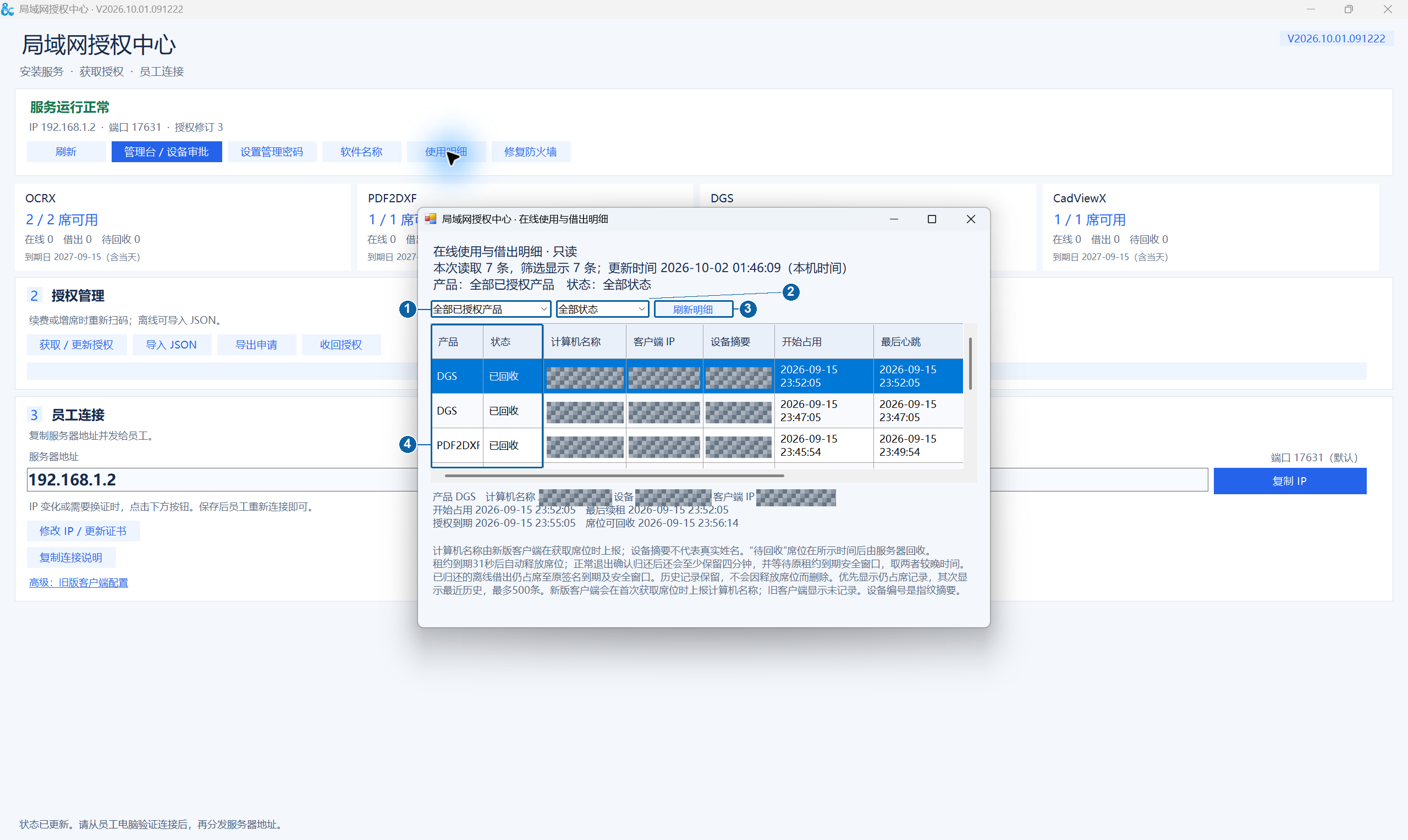
- 点击主窗口的“使用明细”,查看在线与借出记录。
结果核对:显示明细窗口,接着按产品和状态筛选。 图示为源码演示界面,匿名示例数据。
- 选择已授权产品;选择全部状态或目标状态。
- 核对电脑、状态和时间记录;向右滚动可查看窗口其余列。
结果核对:匿名示例列出在线、借出、待回收和已回收记录,状态分别保留。 图示为源码演示界面,匿名示例数据。

- 将状态筛选为“待回收”。
- 选中目标记录,在窗口下方查看其时间明细。
结果核对:本例筛选出 DEMO-PC-03 的待回收记录,继续核对下一图的时间。 图示为源码演示界面,匿名示例数据。

- 核对选中记录的授权到期和席位可回收时间,达到可回收时间后刷新复核。
结果核对:本匿名示例列出到期 17:00:00、可回收 17:00:31;提前归还的离线签名按原到期规则继续保留。 图示为源码演示界面,匿名示例数据。
- 完成员工退出、归还或到期等待后点击“刷新明细”,再核对对应记录。
结果核对:使用状态按后台当前记录刷新;本图仅展示匿名演示入口。 图示为源码演示界面,匿名示例数据。
7. 升级、续费、地址变化与备份
1.升级:保留旧程序和节点备份,用新工具打开原节点,点击“一键升级并保留授权”。只解压新工具或点刷新不会自动替换已安装后台。
2.升级后:核对公司、原节点、产品、席位、期限及服务运行状态,再让一台员工电脑重新连接并实际使用。
3.续费或增席:由厂家重新签发,服务端在线接收或离线导入;修改显示名称和客户端配置不会增加席位或延长合同。
4.IP 改变:企业管理员在服务器本机使用“修改 IP / 更新证书”,核对地址后点击“保存并更新证书”,验证成功再分发新 IP / 端口;员工重新连接。换服务器电脑还需受控重新签发,不能只复制旧授权。
5.备份:按交付包维护说明备份完整节点。旧备份恢复可能触发安全等待,恢复应由 IT 在维护窗口按完整手册处理,不作为日常回收席位的方法。
关闭桌面工具后,安装的 Windows 服务可继续后台运行;服务器电脑仍须保持运行。获取、续费或接收吊销信息时,需按交付说明打开工具完成对应操作。
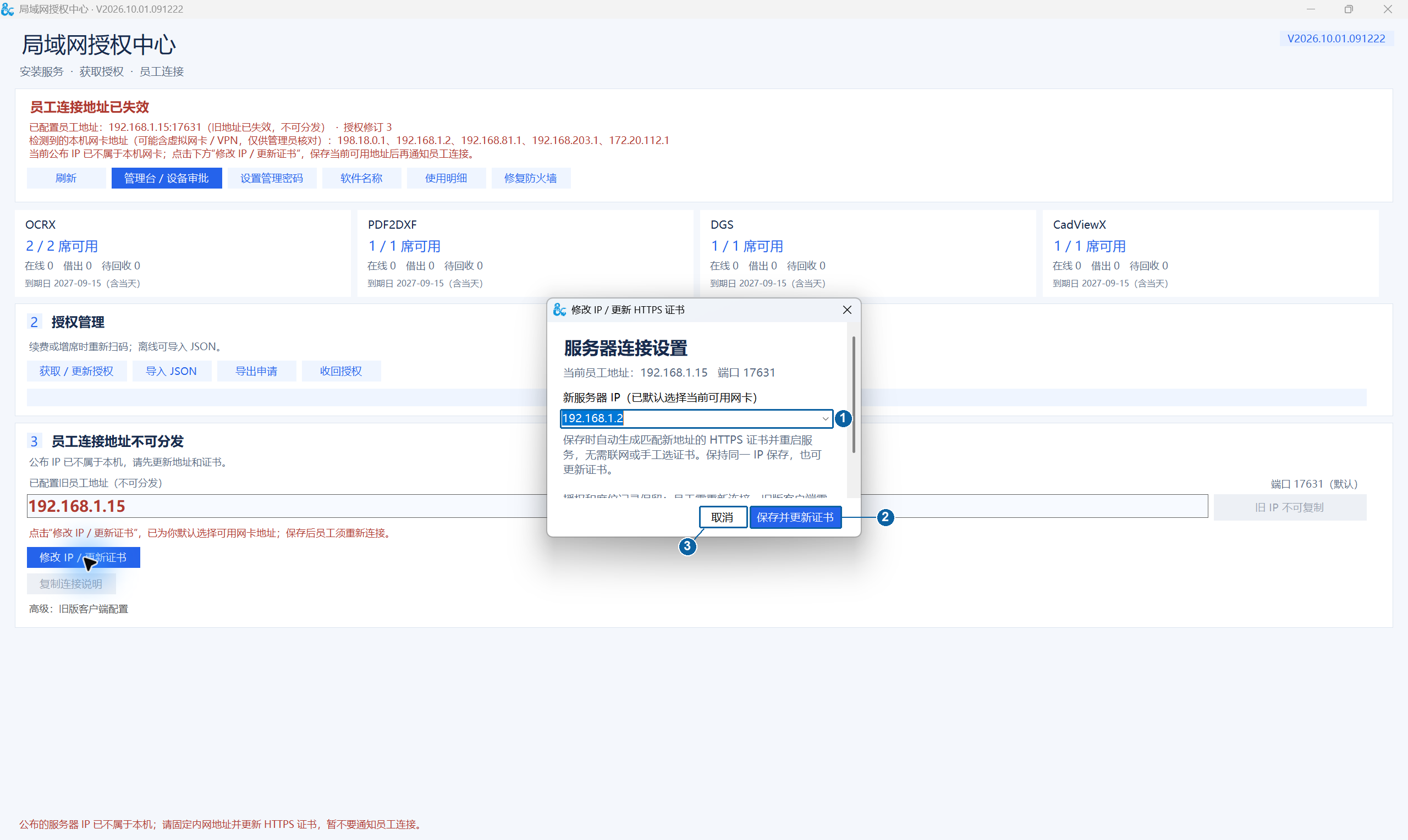
- 核对员工连接地址;示例为教学地址,应替换为企业实际稳定地址。
- 需要修改地址或重签证书时点击“修改 IP / 更新证书”。
结果核对:打开“服务器连接设置”对话框,继续核对新地址。 图示为源码演示界面,匿名示例数据。
- 核对默认候选地址,也可输入本机实际可用的局域网 IP。
- 确认维护安排后使用“保存并更新证书”;若本次只核对设置,点击“取消”退出。
结果核对:实际保存后通知员工使用新地址重新连接;本匿名演示只展示设置,未保存。 图示为源码演示界面,匿名示例数据。
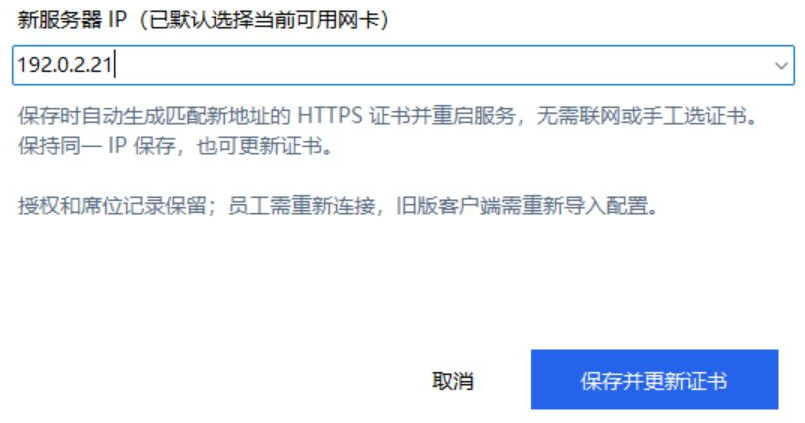
- 输入计划使用的服务器 IP,复核本机网卡、端口和维护窗口。
- 教学演示中点击“取消”保留原设置;生产维护按上一图确认后保存。
结果核对:图示已填写 192.0.2.21,但没有执行保存或证书更新。 图示为源码演示界面,匿名示例数据。
8. 故障按层定位
| 可见问题 | 检查顺序 | 下一步 |
|---|---|---|
| 连接不到服务器 | 服务器开机与服务状态 → 员工网络 / VPN → IP → 实际员工端口 | 请 IT 检查网段和防火墙规则;不要关闭整机防火墙。 |
| 服务器身份校验失败 | 地址是否写错 → 后台是否已升级并重启 → 证书与系统日期时间 | 保存错误原文交给管理员,不跳过 HTTPS 验证。 |
| 提示旧节点不支持 IP 连接 | 确认升级的是已安装后台,而不仅是桌面工具 | 按第 7 节完成保留授权升级,再重试。 |
| 席位满或借出失败 | 产品合同 → 在线 / 借出 / 待回收明细 → 自动释放时间 | 按提示等待;有借出限制时由管理员核对合同,不反复扫码购买。 |
| 授权到期或已吊销 | 公司、节点、产品、期限与授权状态 | 由厂家核对并重新签发;旧签名文件不能用于取消吊销。 |
| 后台正常但产品仍不进入 | 客户端包 / 快捷方式 → 产品范围 → 授权错误原文 | 保留服务端和客户端版本、发生时间和设备编号,交给管理员。 |
17631 是常见员工接入端口;若部署时改过,以实际设置为准。17632 是本机管理端口,不发给员工。报障应保留版本、设备编号、发生时间、输入地址与错误原文;不要公开管理凭据、授权数据库或客户图纸。
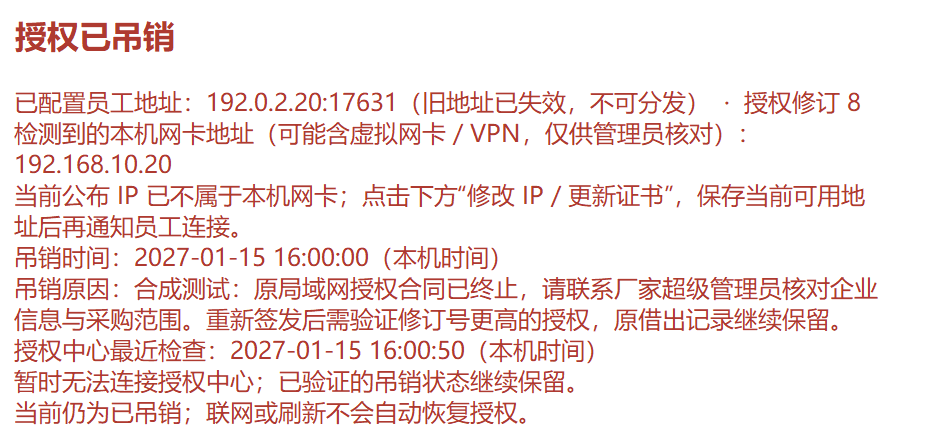
- 发现“授权已吊销”时停止按旧合同分配。
- 阅读保留状态和原因,联系卖方核对合同及后续正式授权修订。
结果核对:联网或刷新不会自动恢复已吊销合同,重新授权须按签发流程办理。
9. 两台终端通过后再推广
1.核对企业、节点、产品、席位、期限,服务状态为正在运行。
2.用两台真实员工电脑连接,分别完成对应产品的最小业务操作,核对明细中的设备和占席。
3.正常退出一台,核对剩余终端持续使用及退出终端的回收状态。
4.按维护窗口重启服务器,确认服务启动、授权及历史仍可核对,再测试客户端连接。
5.记录服务端与客户端版本、IP / 端口、合同到期、备份位置、验收日期、验收人和未完成事项。
上线记录模板:企业____;节点编号____;服务端版本____;客户端及版本____;服务器地址____;端口____;测试终端____;实际业务结果____;席位核对____;备份位置____;未完成事项____;验收人 / 日期____。
本页是部署流程说明,未代替客户网络、现场设备或实际合同的验收。更详细的三角色、吊销与备份恢复说明,请阅读交付包中的《企业授权安装部署小白手册》。