使用提示:截图中 DemoBusiness 是演示库名;请换成自己的实例、数据库和备份目录。连接 SQL Server 2008 R2 时使用专用兼容模式。
适用软件版本 2026.10.19.181157
产品标识 SQL_Auto_Backup
文档日期 2026 年 10 月 20 日
本手册面向日常备份操作人员和数据库管理员。按照“完成授权、连接数据库、选择服务器端目录、手动验证一次、启用计划、安装后台服务”的顺序操作,可建立可持续运行并可检查结果的备份任务。
首次配置建议采用完整备份、独立完整备份 COPY_ONLY 和备份后校验。连接本机 SQL Server 2008 R2 时使用专用兼容模式;使用 SQL Server 身份验证时,实例还必须启用混合身份验证。
阅读方法
截图中的数字与紧随其后的步骤一一对应。蓝色编号表示操作位置,红色框线标出需要核对的字段。界面采用 DemoBusiness 等示例名称;请替换成实际实例、数据库和目录。
普通操作人员可先阅读第 1 至 11 章,再按第 12 章安装后台服务。数据库管理员还应阅读身份与路径权限、保留清理、恢复演练和迁移章节。
使用前先记住
备份目录属于 SQL Server 所在电脑,远程备份不会自动下载到打开软件的电脑。
关闭管理窗口不会停止已经启动的临时后台;电脑重启后自动运行需要安装 Windows 服务。
备份校验通过仍不能代替在独立数据库中进行实际恢复和数据检查。
1 准备程序和运行环境
同一个 SQL_Auto_Backup.exe 同时提供桌面管理和后台调度,不需要 SQL Server Agent。请在运行数据库或具备稳定网络连接的受管理 Windows 电脑上使用,避免放在临时下载、自动清理或只读目录中。
版本 | 交付内容 | 适用情况 |
|---|---|---|
完整版 | 一个 EXE 约 52.03 MiB,包含运行时 | 推荐首次使用和复制到新电脑时使用。 |
精简版 Lite | 一个 EXE 约 10.91 MiB | 运行电脑需已安装 .NET 10 Windows Desktop Runtime x64。 |
准备事项
1 解压交付包,将 SQL_Auto_Backup.exe 放入固定目录。首次启动按产品要求右键选择“以管理员身份运行”。安装服务需要管理员权限。
2 准备数据库实例地址、身份验证方式、目标数据库名称和服务器端备份目录。由数据库管理员确认登录可执行备份和校验。
3 确认 Windows 日期、时间和时区正确,电脑在备份时段保持开机;网络数据库还需要稳定网络。不要用修改系统时间的方式延长试用或授权。
4 首次打开先完成统一授权。未通过授权时不会进入备份主界面。已有有效的 SQL_Auto_Backup 授权时可直接进入。
常用文件位置
内容 | 位置或打开方法 |
|---|---|
程序与授权 | 便携使用时在 EXE 所在目录;授权文件名为 Config_SQL_Auto_Backup.ini。 |
安装后程序 | 通常为 C:\Program Files\SqlSentinel\SQL_Auto_Backup.exe,具体以系统 Program Files 路径为准。 |
任务和运行数据 | %ProgramData%\SqlSentinel;在“授权与后台”点击“打开数据目录”。 |
安装失败日志 | %ProgramData%\SqlSentinelInstaller\service-*.log。 |
备份文件 | 任务填写的 SQL Server 服务器端目录,文件后缀统一为 .bak。 |
单文件交付不等于运行后不会生成文件。授权、状态数据库、组件缓存和备份会按各自用途保存;请不要把它们当作多余 DLL 或临时垃圾直接删除。
2 首次授权与授权维护
本工具沿用统一授权中心。授权产品必须是 SQL_Auto_Backup,对应名称为 SQL_Server自动备份工具;其他产品的授权不能替代本产品许可。
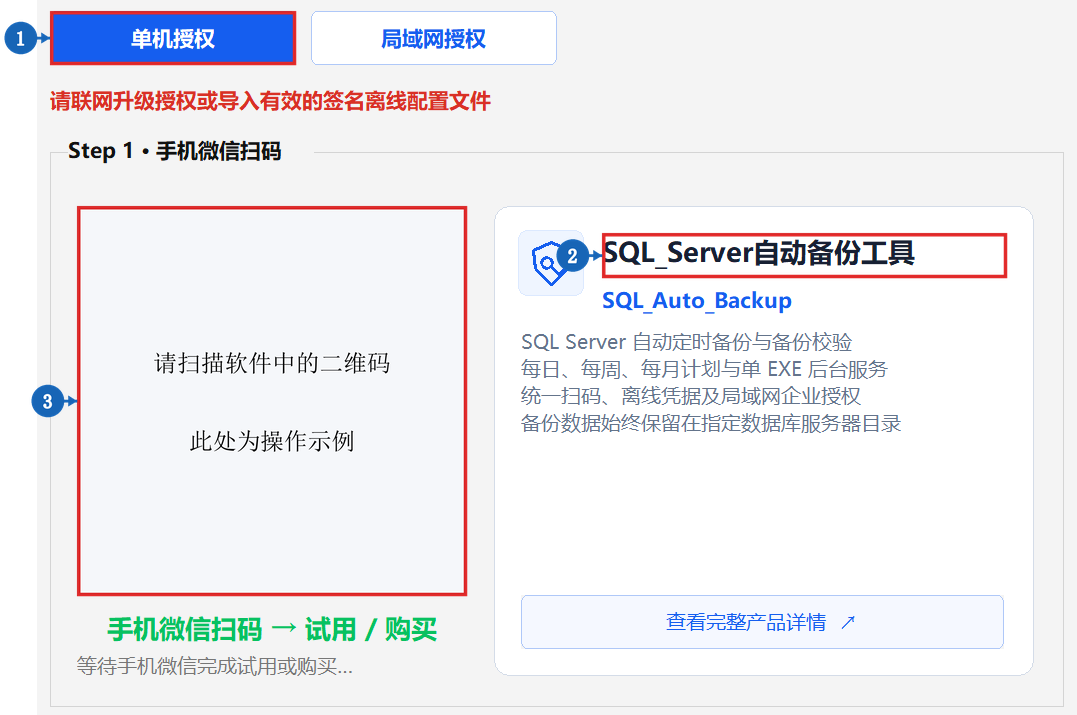
图中编号 1 进入单机授权;2 确认 SQL 产品身份;3 手机微信扫描自己软件中的二维码
1 打开软件。若自动弹出统一授权中心,先核对产品名称和机器信息,再选择适用的授权方式。不要把关闭窗口或点过“试用”当作已经授权。
2 单机使用时进入“单机授权”,用手机微信扫描二维码,按手机页面实际提示领取试用或购买;试用资格、天数和购买方案以授权中心当前显示为准。
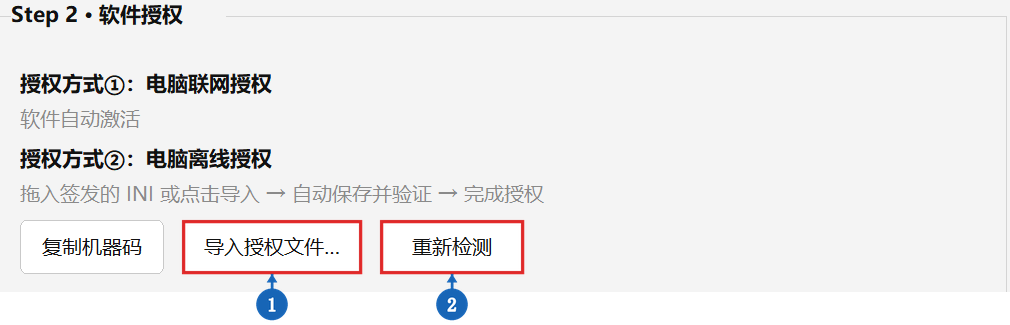
图中编号 1 导入已签发的授权 INI;2 回到电脑重新检测
3 手机端完成后回到电脑端等待检测,需要时点“重新检测”。若取得签发的 INI,点“导入授权文件…”选择文件,也可把单个 INI 拖入原授权窗口。微信内下载受限时,按手机提示从右上角菜单用浏览器打开再下载,将文件带回电脑。
4 关闭授权窗口后,软件会重新验证。通过后才进入主界面;仍未通过则退出。仅有订单、试用记录或手机显示“有效”并不代表电脑已取得可用凭据。
进入主界面后检查
切换“授权与后台”,核对授权状态、授权方式、到期时间以及“授权文件”的实际完整路径。需要维护时点击“打开统一授权中心”;完成后点击“刷新授权状态”。
安装服务后,程序与许可位于安装目录。目标目录已经有授权时会保留原文件,不会用下载目录中的文件覆盖。安装完成后从安装目录的管理界面继续操作,避免维护了错误的一份 INI。
授权暂不可同步时
若手机提示“授权暂不可同步”,但已经出现试用记录,不要反复申请试用或付款。先记录产品名称、订单编号和提示内容,回到电脑端检查联网及产品配置;将记录交给授权管理员核对产品配置和有效期。不要通过删除机器安全状态来重置试用。
3 局域网授权与后台授权状态
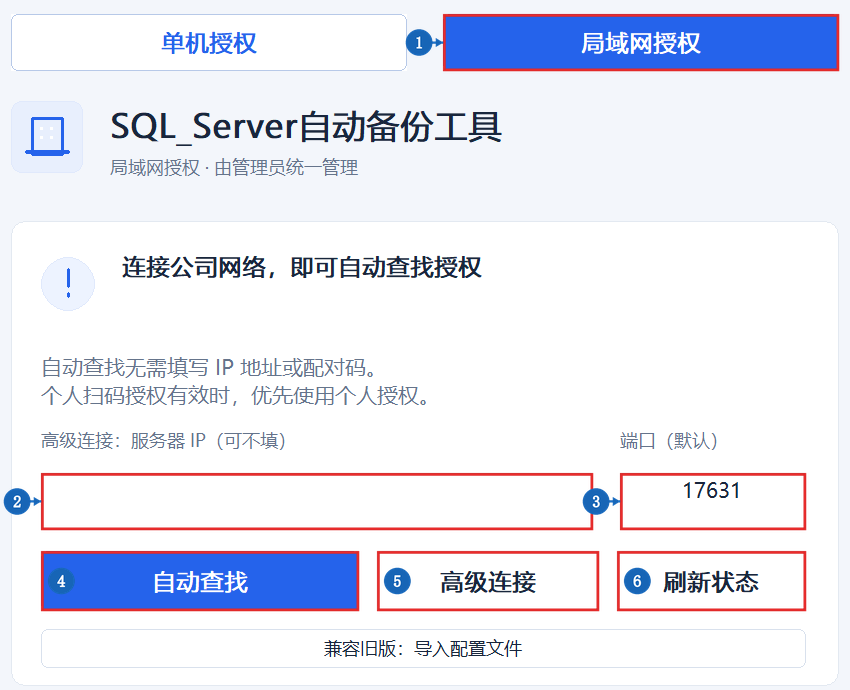
图中编号 1 进入局域网授权;2 按管理员要求填写服务器 IP;3 核对端口 17631;4 优先自动查找;5 按需使用高级连接;6 刷新授权状态
1 只有所在单位已经部署统一局域网授权服务并开通 SQL_Auto_Backup 席位时,才选择局域网授权。向管理员取得连接地址及窗口要求的证书或客户端配置。
2 在“局域网授权”页点“自动查找”,或按管理员提供的服务器 IP 和端口填写后点“高级连接”。默认端口为 17631,实际以单位配置为准。也可点“兼容旧版:导入配置文件”加载管理员给出的企业 JSON;不要随意替换证书。
3 点“刷新状态”并确认验证成功及席位可用,再点击“完成”返回产品。切换“授权与后台”刷新状态,确认授权方式正确。后台运行期间应保持与授权服务的正常通信。
授权服务地址、端口、证书与可用席位由单位管理员管理。本工具不部署局域网授权服务器,也不会自动给本产品增加席位。
授权到期或暂时不可用
后台服务不会弹出交互式授权窗口。它在创建新的备份尝试前检查授权;授权不可用时保留计划与排队任务,等待授权恢复。桌面完成授权后可刷新状态,后台会继续检查,不需要仅为授权同步而重复安装服务。
已经进入的主界面不会因为授权到期被强制关闭。正在执行的单次备份允许完成,后续尝试仍需重新验证。任务、历史和已生成备份不会因授权失效而自动删除。
授权文件管理
在“授权与后台”点击“打开授权所在目录”,以界面显示的路径为准。快捷方式起始目录、运行时解包目录都不是授权文件位置。
不要手工改写 INI 中的签名、机器码或有效期。不要把授权 INI 上传到公开位置。
从旧版升级时保留原文件;旧的 license.json 不等于统一授权,不能通过改名转换成新许可。
4 认识主界面与操作顺序
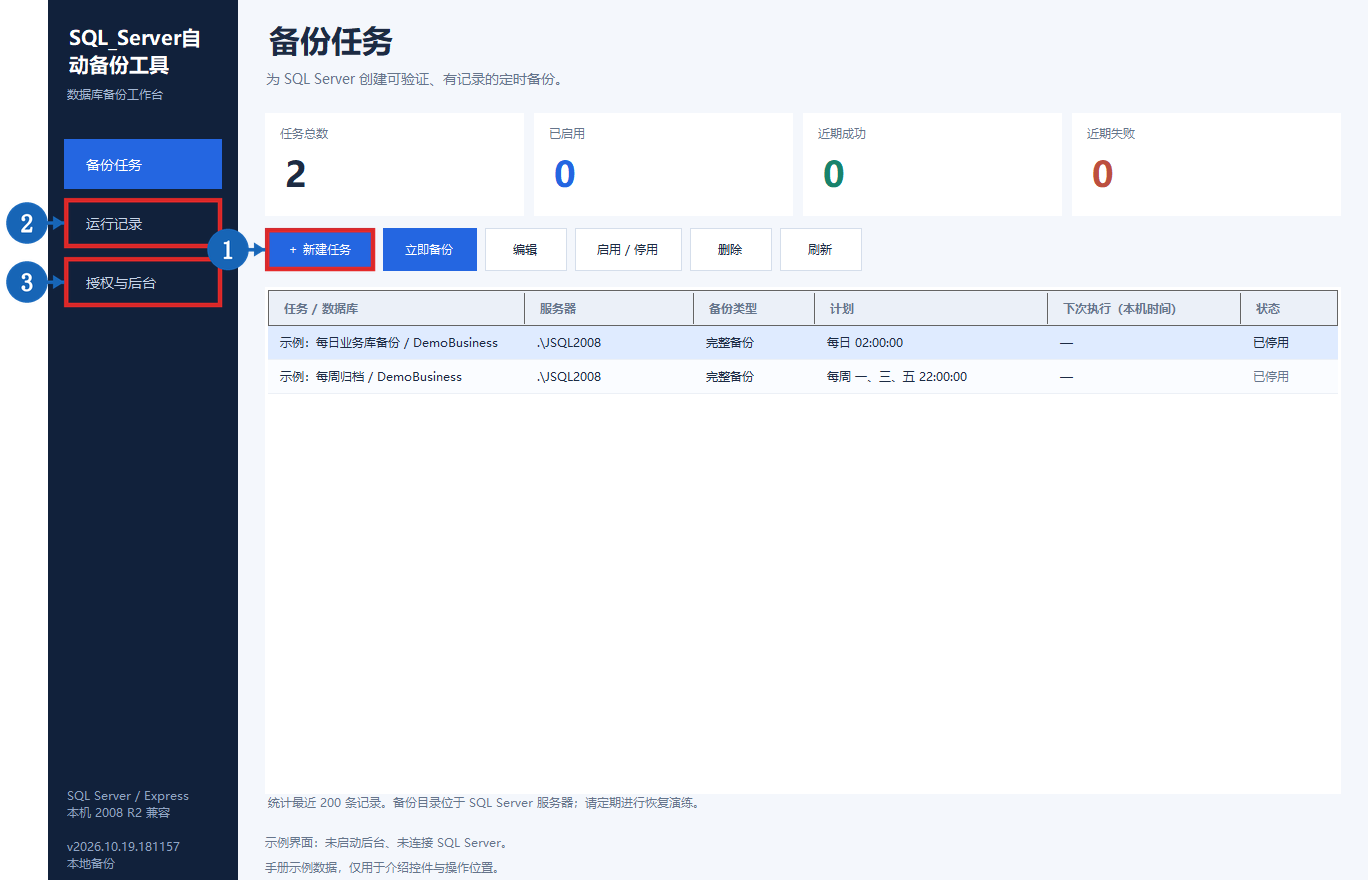
图中编号 1 新建备份任务;2 查看运行记录;3 授权与后台

图中编号 1 新建任务;2 立即备份;3 启用或停用
入口 | 用途 |
|---|---|
备份任务 | 新建、编辑、立即备份、启用或停用、删除任务;查看下一次执行时间。 |
运行记录 | 查看最近 200 条记录、失败详情、尝试路径;导出 CSV 或复制恢复 SQL 模板。 |
授权与后台 | 打开统一授权中心、核对实际 INI、安装开机服务、打开数据目录。 |
1 在左侧进入“备份任务”,点击“+ 新建任务”。任务编辑器分为“1 数据库连接”“2 保存与保留”“3 备份计划”。
2 按三个标签页从左到右填写。建议先保持“启用定时备份”不勾选,保存后手动验证一次。
3 在列表选中任务,点击“立即备份”,随后到“运行记录”查看真实结果。只有确认任务可以完成,才启用计划。
4 长期运行时安装后台服务,再从服务环境验证一次备份,最后安排电脑重启后的自动运行检查。
界面底部的后台模式、心跳和提示用于判断后台是否就绪。“近期成功”和“近期失败”基于最近 200 条运行记录;任务总数和已启用数统计当前任务。界面约每 5 秒自动刷新。
5 配置数据库连接
在“1 数据库连接”标签页填写连接信息。连接测试成功后可选择数据库,也可以手工输入当前登录有权访问的数据库名称。每个任务对应一个数据库,备份多个数据库应分别建任务。
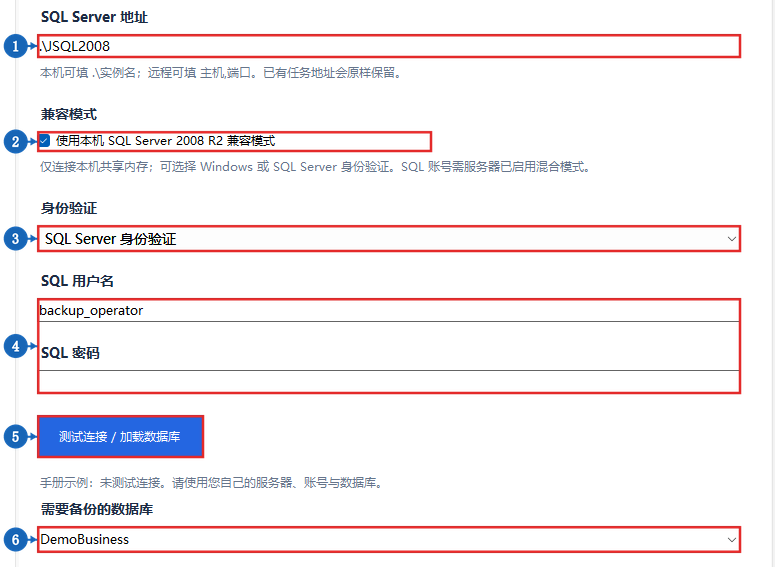
图中编号 1 核对本机实例地址;2 启用本机 2008 R2 兼容模式;3 选择 SQL Server 身份验证;4 填写登录名和密码;5 测试连接并加载数据库;6 选择实际数据库
字段 | 填写方法和检查重点 |
|---|---|
任务名称 | 填写容易识别的名称,例如 DemoBusiness 每日完整备份。名称不可为空,最长 100 字符。 |
SQL Server 地址 | 本机命名实例可填 .\JSQL2008 或 .\SQLEXPRESS;远程常规连接可填服务器名称或 主机,端口。实例名必须与实际安装一致。 |
兼容模式 | 仅本机 SQL Server 2008 R2 使用;远程服务器不要勾选。该模式强制本机共享内存。 |
身份验证 | Windows 使用当前连接身份;SQL Server 身份验证需要 SQL 登录名及密码。 |
连接安全 | 常规连接默认加密并验证证书;“信任服务器证书”只应用于明确可信且经管理员确认的环境。 |
1 按图中编号依次核对地址、兼容模式和身份验证。SQL 登录名示例 backup_operator 只是占位名,不是系统内置账户。
2 输入登录信息后,点击“测试连接 / 加载数据库”。成功时界面显示 SQL Server 版本、版别及加载的数据库数量。
3 在“需要备份的数据库”选择实际数据库,例如 DemoBusiness。列表只包含在线、当前登录可访问且非 tempdb 的数据库。不要误选系统数据库。
编辑已有 SQL 任务时,密码不会回显。密码框显示“已保存密码,留空保留”时,留空表示继续用原密码;输入新内容则替换。切换为 Windows 身份验证时不保留该任务的 SQL 用户名和密码。
6 本机 SQL Server 2008 R2 连接检查
使用 SQL Server 身份验证
1 确认软件和 SQL Server 在同一台电脑。地址使用 .\实际实例名;本机默认实例可用点号。兼容模式不接受远程 IP、端口或远程主机。
2 勾选“使用本机 SQL Server 2008 R2 兼容模式”,再选择“SQL Server 身份验证”,填写已经创建且有效的 SQL 登录名及密码。
3 由数据库管理员在 SQL Server Management Studio 中连接实例,右键服务器打开“属性”,在“安全性”检查“SQL Server 和 Windows 身份验证模式”。此项即混合模式。
4 如果管理员刚修改了身份验证模式,需要按微软要求重启 SQL Server 数据库引擎服务后才生效。重启会影响现有业务连接,应由管理员安排;本工具不会自动修改模式或重启数据库。
5 在“安全性 → 登录名”检查所用 SQL 登录是否启用、密码是否正确、是否可登录服务器,并为目标数据库授予所需备份和校验权限。无需为了本工具随意启用 sa。
6 回到本工具测试连接,再选择目标库进行一次实际备份与校验。连接成功只证明当前登录和基本访问可用,不能证明目录写入和全部备份权限均正确。
仍然连接失败时
若提示登录失败或 18456,优先检查实例、混合模式、登录启用状态和密码。若提示 TLS、SSL、预登录握手或加密错误,应由管理员检查 SQL Server 补丁、操作系统 TLS 策略及强制加密设置。兼容模式不表示跳过登录握手,不应通过降低系统或远程连接的加密要求来处理。
桌面身份与服务身份的区别
方式 | 桌面测试使用 | Windows 服务执行使用 |
|---|---|---|
Windows 身份验证 | 当前启动软件的 Windows 身份 | 本机实例为 NT SERVICE\SqlSentinel;远程需 DBA 核对实际网络身份。 |
SQL Server 身份验证 | 任务填写的 SQL 登录 | 同一任务保存的 SQL 登录;仍需在后台环境实际验证。 |
窗口连接成功而服务备份失败时,先核对以上身份差异,不要立即改用过大的系统权限。远程实例的 Windows 验证还涉及域与网络身份,应交由 DBA 和系统管理员配置。
7 选择备份目录与文件名
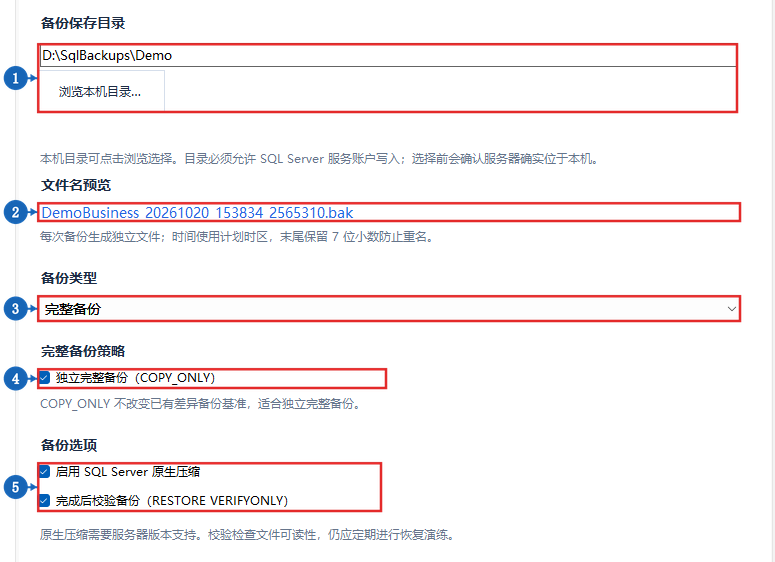
图中编号 1 填写目录或浏览本机目录;2 核对文件名格式;3 选择备份类型;4 核对独立完整备份;5 核对原生压缩和备份后校验
1 进入“2 保存与保留”。先由管理员在 SQL Server 主机上准备目录,例如 D:\SQLBackups;目录必须实际存在。
2 本机实例可点击“浏览本机目录…”。软件会先确认 SQL Server 确在本机,再打开目录选择对话框。确认所选目录及剩余空间。
3 远程实例直接填写 SQL Server 电脑的完整目录,或具备权限的 UNC 共享路径。不能用当前管理电脑上的文件选择来代表远程电脑的盘符。
4 核对“文件名预览”。每次执行会按实际执行时刻生成独立名称,不会固定为预览时显示的文件。
场景 | 目录示例 | 实际文件所在位置 |
|---|---|---|
本机 SQL Server | D:\SQLBackups | 当前电脑 D 盘。 |
远程 SQL Server | D:\SQLBackups | 远程数据库服务器 D 盘,不是管理电脑。 |
网络共享 | \\FileServer\SqlBackup | 共享文件服务器,数据库引擎账户需同时具备共享与文件系统访问权限。 |
文件命名规则
格式为 数据库名称_yyyyMMdd_HHmmss_fffffff.bak,例如 DemoBusiness_20261020_020000_1234567.bak。时间采用任务计划时区,末尾七位小数用于避免重名;不适合文件名的字符替换为下划线。
完整、差异和事务日志都使用 .bak 后缀,名称中没有类型标签。判断类型应结合运行记录或 RESTORE HEADERONLY,不要只靠扩展名推断。目录与文件名的完整路径最多 259 字符,建议保持路径简短。
8 设置备份类型与校验选项
类型 | 适用方式 | 前提和限制 |
|---|---|---|
完整备份 | 保存数据库的完整备份;初次使用推荐。 | master 只允许完整备份,tempdb 不支持备份。 |
差异备份 | 保存自匹配完整基线以来的变化。 | 必须有普通完整备份基线;独立 COPY_ONLY 全备不建立差异基线。 |
事务日志备份 | 配合完整及可选差异备份进行连续日志恢复。 | SIMPLE 模式不支持;需要适用恢复模式、有效基线和连续日志链。 |
独立完整备份 COPY_ONLY
新建任务默认勾选“独立完整备份(COPY_ONLY)”。它适合独立完整备份,避免改变既有差异备份基准。如果计划建立“普通完整备份加差异备份”的链,应由 DBA 规划并取消用于基线的完整任务 COPY_ONLY。
COPY_ONLY 只在完整备份时可选。切换到差异或日志时会取消;再切回完整时请重新核对勾选状态。不要以为所有完整任务都自动保持同一策略。
启用 SQL Server 原生压缩
新建任务默认勾选原生压缩,已有任务保留原设置。SQL Server 2008 R2 的 Standard、Enterprise、Datacenter 版支持创建压缩备份;Express、Web、Workgroup 不支持。执行前程序会检查,不支持时会提示取消压缩后重试,不会悄悄改成其他方式。
压缩会影响 CPU 与 I/O 使用情况,备份窗口应避开关键业务高峰。压缩不等于加密,本工具没有提供备份文件加密功能。
完成后校验备份
默认启用“完成后校验备份(RESTORE VERIFYONLY)”。备份会使用 CHECKSUM 和 STOP_ON_ERROR;启用后再执行备份文件校验。校验会增加耗时,且登录需要相应权限。
若历史显示“备份完成,校验失败”,备份文件可能已生成,应先保留并检查该文件及报错。程序不会因为校验失败而重新生成一次备份,以免额外推进日志链。
9 配置每天每周每月备份计划
进入“3 备份计划”。计划时区决定执行时刻和文件名时间;“下一次运行”和主列表的“下次执行”显示为管理电脑的本机时间。若选择了不同于本机的时区,核对时要换算。
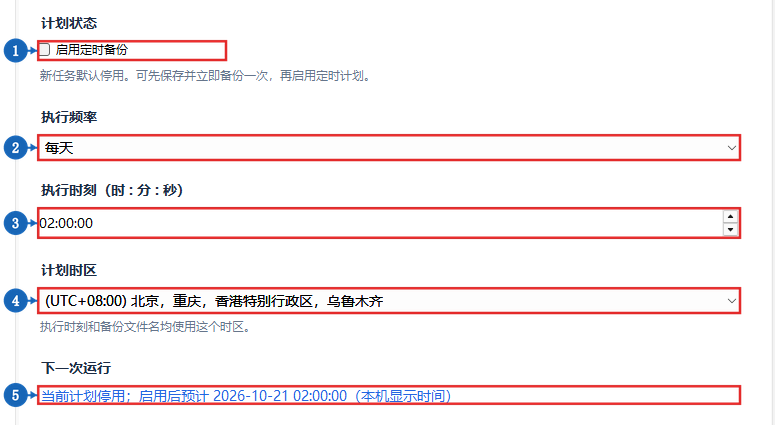
图中编号 1 首次先保持停用;2 选择每天;3 设置执行时刻;4 核对计划时区;5 核对预计下次时间
1 选择“每天”,将“执行时刻(时 : 分 : 秒)”设为业务允许的时间,例如 02:00:00。时间精确到秒。
2 核对“计划时区”,国内常见 Windows 设置为对应 UTC+08:00 的中国时区。软件默认使用本机时区,不应只凭示例直接修改。
3 初次验证时先不勾“启用定时备份”,查看“启用后预计”的下一次运行时间。保存并完成一次立即备份后,再编辑启用。
4 正式启用后确认任务状态为“已启用”,下次执行时间符合预期,且底部后台心跳正常。
固定间隔
选择“固定间隔”后填写间隔分钟数,例如 60 表示按 60 分钟频率安排;此时不再设置每天的固定时刻。间隔范围为 1 至 525600 分钟。需要每天固定几点执行时,应使用“每天”。
10 每周与每月计划示例
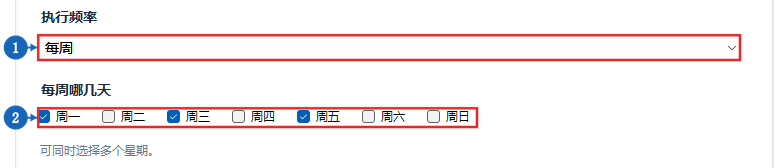
图中编号 1 选择每周;2 多选执行星期
1 每周:将“执行频率”改为“每周”,勾选需要的星期,例如周一、周三、周五,再设置统一时刻 02:00:00。至少选择一天。
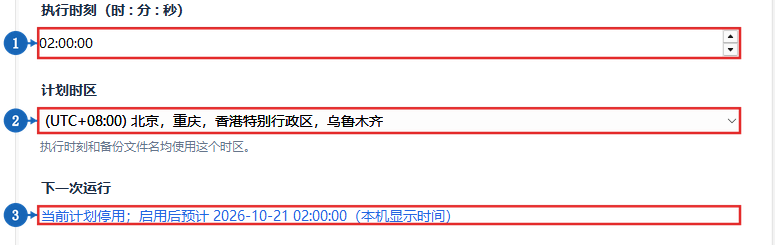
图中编号 1 设置统一执行时刻;2 核对计划时区;3 核对下一次运行
2 核对下一次运行。如果需要周一 02:00、周五 23:00 两种不同时刻,应分别建立任务;同一任务选中的星期共用一个时刻。
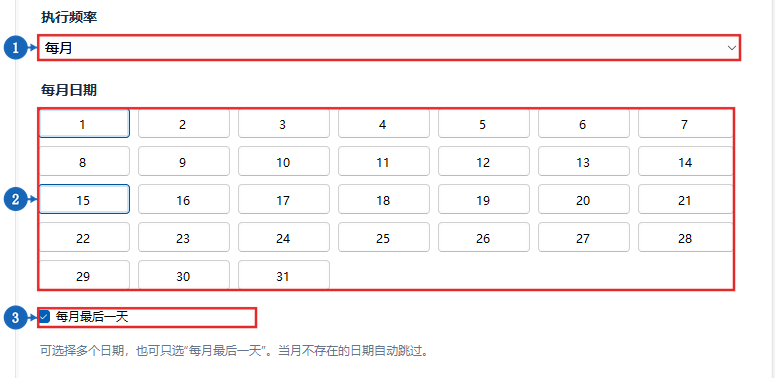
图中编号 1 选择每月;2 选择每月日期;3 按需选择每月最后一天
3 每月:选择“每月”,在 1 至 31 日中多选日期,例如 1 日和 15 日。也可只勾“每月最后一天”,或与其他日期组合。
4 设置统一时刻并核对下一次运行。每月 31 日会跳过没有 31 日的月份,不会自动改成 30 日;需要每个月末都执行时,请勾“每月最后一天”。
电脑停机与错过计划
计划不会在电脑关机时执行。后台恢复后,对错过的计划补排一次,不会按每一个错过时点集中回放。多个任务或手动请求进入队列后,后台串行处理;计划时间不代表文件必定在该秒完成。
若备份耗时较长,应适当拉开任务时间并观察队列。单纯把间隔设得很短,不会提高数据库恢复可靠性。定时成功还取决于后台持续运行、授权、数据库和目录均可用。
11 保存任务并完成首次备份
首次推荐配置示例
项目 | 示例设置 |
|---|---|
数据库与路径 | DemoBusiness;D:\SQLBackups。示例必须替换为实际值。 |
备份策略 | 完整备份;勾选 COPY_ONLY;勾选完成后校验。 |
原生压缩 | 默认勾选;Express 等不支持的版别取消。 |
定时计划 | 每天 02:00:00;首次先不启用。 |
自动清理 | 首次先不启用,保留验证结果。 |
1 在三个标签页完成所有设置,点击“保存任务”。有错误时按提示修正;点击“取消”不会保存本次编辑。
2 回到“备份任务”,单击选择刚保存的任务,点击“立即备份”。若有确认窗口,核对任务、数据库与路径后确认。
3 看到“已加入队列”等提示后进入“运行记录”。入队只表示请求已接收,不表示备份成功;等待记录进入实际运行并完成。
4 检查状态为“成功”,启用校验的任务还应显示校验通过。选中记录,核对下方详情中的服务器、数据库、最终路径和耗时。
5 在 SQL Server 主机上检查该路径的 .bak 文件确实存在,文件大小与本次备份规模相符。不要仅看目录里有同名数据库的旧备份。
6 编辑任务,在“3 备份计划”勾选“启用定时备份”,保存后再次核对“已启用”和下一次执行时间。
7 安装开机后台服务后,再在服务模式下验证一次;最后观察一次真实计划触发结果。
立即备份可以用于停用的任务。若按钮提示后台未就绪,先处理后台心跳或版本问题,避免重复点击同一任务。工具会防止同一任务同时重复排队或运行。
12 安装开机后台服务
临时后台适合本次登录期间运行。需要电脑重启后、没有用户登录时自动备份,应安装 Windows 服务。服务名为 SqlSentinel,使用 NT SERVICE\SqlSentinel 虚拟服务账户,启动方式为延迟自动启动。
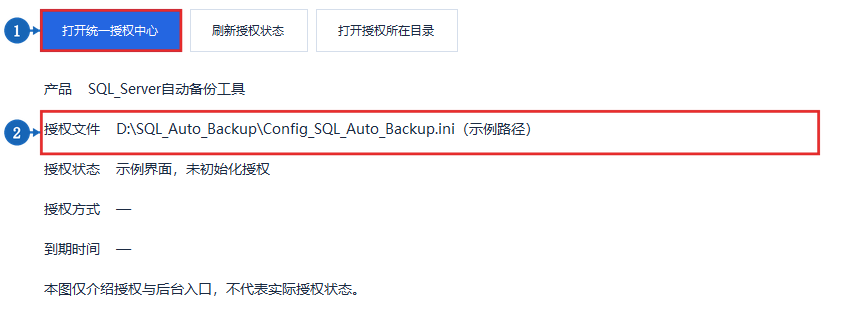
图中编号 1 打开统一授权中心;2 核对实际授权文件路径
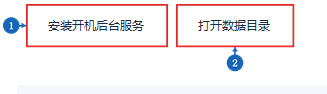
图中编号 1 安装开机后台服务;2 打开任务与日志数据目录
1 先完成一次手动备份。确认没有需要保护的备份正在执行,再进入“授权与后台”,点击“安装开机后台服务”。
2 阅读确认提示。安装或升级会把程序及授权放到系统 Program Files\SqlSentinel,已有任务和历史保留;目标目录已有授权时保留该文件。
3 确认安装并等待完成,不要在安装过程中反复点击或强制结束后台。安装会等待旧后台平稳交接;若任务仍运行或锁未释放,按提示等待。
4 安装完成后打开安装目录中的管理界面。核对“授权文件”指向该目录,以及底部显示 Windows 服务模式和新的有效心跳。
5 连接本机 SQL Server 并使用 Windows 身份验证时,请 DBA 为 NT SERVICE\SqlSentinel 配置 SQL 登录、目标数据库备份权限和校验权限。远程实例需核对域与实际网络身份,不能照搬本机服务 SID。桌面管理员权限不会自动转移给后台。
6 从服务模式执行一次立即备份并检查结果。再选择合适时机重启电脑,确认服务自动运行,随后观察计划结果;这一步用于验证实际部署环境。
两个服务账户不能混淆
SqlSentinel 服务账户负责连接数据库和调度;SQL Server 数据库引擎服务账户负责把 .bak 写到目录。前者有 SQL 权限,不代表后者对磁盘或共享目录有写入权限。
服务已经运行但提示等待授权时,先通过统一授权中心完成正确产品授权并刷新,不要反复安装服务。若安装失败,使用提示中的 service-*.log 进行排查。
13 日常维护任务与高级参数
操作 | 方法 | 需要知道的结果 |
|---|---|---|
编辑 | 选中任务点“编辑”,或双击任务行。 | 载入现有值;已经入队的请求继续使用入队时保存的配置。 |
启用或停用 | 选中任务点“启用 / 停用”。 | 停用阻止后续定时安排,不取消已经入队或正在运行的备份。 |
删除 | 选中任务点“删除”,阅读确认。 | 有排队或运行记录时会拒绝删除;删除任务不会自动删除历史或 .bak。 |
刷新 | 点“刷新”或等待自动刷新。 | 刷新显示,不会触发一次备份。 |
重试与超时
在“3 备份计划”勾选“显示重试与超时设置”展开字段。新建默认值如下;一般先保持默认,再根据运行结果由管理员调整。
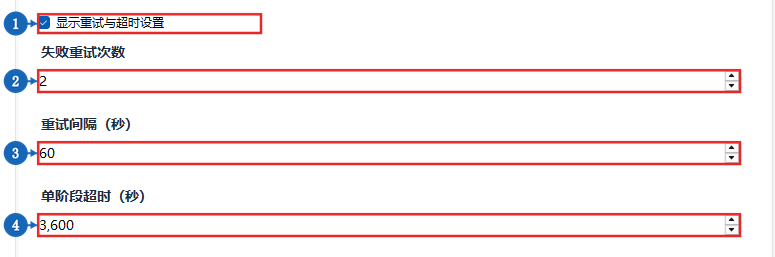
图中编号 1 展开高级设置;2 追加重试次数;3 重试等待秒数;4 单阶段超时秒数
参数 | 默认值与范围 | 含义 |
|---|---|---|
失败重试次数 | 2;范围 0 至 5 | 在初次尝试之外追加,默认最多 3 次尝试;只重试适合重试的瞬时错误。 |
重试间隔 | 60 秒;范围 1 至 3600 秒 | 两次允许的备份尝试之间等待;不会自动修复错误账号、路径或权限。 |
单阶段超时 | 3600 秒;范围 30 至 86400 秒 | 写备份与备份后校验分别使用,不是任务累计总时限。 |
每次备份重试会使用新的文件名,并保留尝试路径。失败或中断的文件不自动删除;尤其是事务日志备份,不要只留下最后一次的文件,应由 DBA 核对所有尝试与日志链。
运行中任务没有“强制取消”按钮。停用任务或关闭窗口不能当作取消当前 SQL 命令的方法。需要维护时先等运行结束,避免用结束进程代替正常交接。
14 查看运行记录和导出结果

图中编号 1 复制成功且未清理记录的恢复模板;2 导出最近 200 条 CSV;3 选择一条示例记录

图中编号 1 查看服务器数据库路径与说明
图中“已跳过”是未执行备份的演示记录,只用于介绍控件位置,不能用于恢复。复制恢复模板时应选择实际成功且尚未清理的记录。
1 进入“运行记录”,选择目标记录。核对任务、数据库、开始时间、状态、校验和耗时。界面显示最近 200 条记录,并约每 5 秒刷新。
2 查看下方“运行详情”,重点看最终路径、尝试次数、错误阶段及说明。排障时复制完整文字比只提供“失败”二字更有帮助。
3 需要整理记录时点击“导出 CSV”,选择保存位置。导出范围为当前载入的最近 200 条记录,不是全部数据库历史。
显示状态 | 判断和下一步 |
|---|---|
排队中 | 等待后台执行;先看心跳、授权及前序任务,不要把入队当成成功。 |
执行中 | 后台正在处理;可等待并观察记录刷新。 |
等待重试 | 兼容状态显示;当前重试等待可能仍显示“执行中”,应以运行详情中的等待说明为准。 |
成功 | 备份命令已完成;同时核对校验列以及实际文件。未启用校验时不会代表已经 VERIFYONLY。 |
备份完成,校验失败 | 文件可能已写出,保留文件并按详情检查校验权限、文件及完整性。 |
失败 | 核对失败阶段与全部尝试路径,不要直接删除可能属于日志链的文件。 |
已中断 | 上次执行未正常完成;先核对已写出的文件和详情,再决定重新执行。 |
已跳过 | 该次未实际执行备份,按详情核对原因;截图中的示例记录也使用此状态。 |
授权受限 | 检查授权状态。恢复后观察原队列;已结束的受限记录需要重新发起备份。 |
清理过的记录可能带“已清理”等标识。还原前应确认文件仍在,历史里存在一条成功记录不代表对应文件永远不会被移动或删除。
15 配置自动清理与保留天数
自动清理默认关闭。建议先建立稳定备份并完成恢复演练,再决定是否启用。它只用于本工具管理的独立完整备份,不能作为全部服务器文件的清理工具。
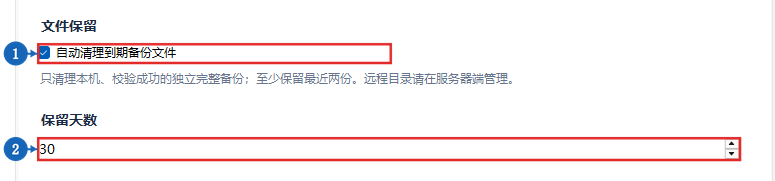
图中编号 1 满足条件后才启用自动清理;2 填写保留天数
1 编辑任务,进入“2 保存与保留”。同时选择“完整备份”、COPY_ONLY 和完成后校验,才可勾“自动清理到期备份文件”。
2 勾选自动清理,填写“保留天数”,默认 30,范围 1 至 3650 天。结合业务允许的数据丢失范围与恢复要求确定,不要只按磁盘大小缩短。
3 确认 SQL Server 与工具在同一台电脑,目录是本地普通目录,后台执行身份具备所需文件访问权限。远程或 UNC 备份由服务器侧另行管理。
4 首次清理后检查历史中的清理状态和实际目录,确认未误删其他备份。需要长期留存的文件应另行做有验证的保留安排。
清理保护条件
只清理本工具登记且属于可清理任务的、已成功校验的独立完整备份。
至少保护最近两份;未到期文件不按保留规则删除。
最新受保护备份文件缺失时暂停清理,先核实磁盘和人工移动情况。
差异、日志、普通完整备份、远程路径和 UNC 文件不自动清理,失败或中断尝试文件也保留。
“保留 30 天”不表示第 31 天一定会删除:还要满足所有保护条件和清理执行时机。删除任务、删除历史和清理备份是不同操作,不能互相替代。
16 使用恢复模板进行恢复演练
本工具生成还原 SQL 模板供 DBA 审阅,不自动覆盖还原生产数据库。实际恢复必须在独立测试库或专用恢复环境进行,先确保容量、逻辑文件名、路径和备份链正确。
1 在“运行记录”选中“成功”且尚未被清理的记录,点击“复制恢复 SQL 模板”。该按钮只复制文本,不在服务器执行;其他状态会被界面拒绝。
2 在 SQL Server Management Studio 新建查询,粘贴模板。先通读说明,确认备份路径属于目标 SQL Server 主机并且文件存在。
3 使用模板中的 RESTORE HEADERONLY 和 FILELISTONLY 核对数据库身份、备份类型、逻辑文件名与 LSN;执行 VERIFYONLY 检查文件可读性。
4 根据实际输出修改演练数据库名及每个 MOVE 目标路径。模板的实际还原语句默认是注释,DBA 审阅后才能逐条执行;不要把生产库名直接填入示例。
5 完整备份先还原。还需差异或日志时,前序恢复保持 NORECOVERY,按匹配基线和连续 LSN 顺序应用,最后再 RECOVERY。
6 在新库执行 DBCC CHECKDB,检查关键表和业务查询,记录恢复耗时、恢复时间点和问题。确认成功后按单位制度处理测试库。
术语 | 含义与操作影响 |
|---|---|
VERIFYONLY | 检查备份集可读等条件,不执行实际数据恢复,不能代替 DBCC CHECKDB。 |
NORECOVERY | 保留继续还原后续差异或日志的状态。 |
RECOVERY | 完成恢复并使数据库上线;应在所需备份链全部应用后执行。 |
RPO 与 RTO | 分别为可接受的数据丢失范围与恢复所需时间目标,需靠备份频率及真实演练共同验证。 |
不要随意用最新一份差异配任意全备,也不要跳过某份日志。文件扩展名相同、文件时间较新,都不能证明备份链匹配。
17 连接和备份失败排查
现象 | 先检查 | 处理方向 |
|---|---|---|
SQL 登录失败 18456 | 实例、混合模式、登录启用状态、密码。 | 由 DBA 核对 SQL 错误日志中的具体原因;刚改混合模式需安排数据库服务重启。 |
2008 R2 兼容模式拒绝地址 | 是否使用 IP、端口或远程主机。 | 在 SQL Server 本机使用 .\实例名;该模式只适用于本地共享内存。 |
TLS SSL 或预登录握手失败 | SQL 补丁、操作系统策略、强制加密。 | 由管理员处理受支持的补丁与加密配置;不要关闭远程加密或全局降级 TLS。 |
常规连接证书不受信任 | 服务器证书链与名称是否正确。 | 优先配置正确证书;信任自签名证书前须确认服务器身份和环境。 |
数据库未在列表中 | 是否 ONLINE、当前登录可访问、名称正确。 | 由 DBA 检查状态和权限;tempdb 不支持备份。 |
无法打开备份设备 路径不存在 | 路径是否在 SQL Server 主机上,目录是否已创建。 | 在服务器侧核实完整路径、盘符和剩余空间。 |
操作系统错误 5 拒绝访问 | SQL Server 数据库引擎账户的目录权限。 | 本地检查 NTFS 权限;UNC 同时检查共享与 NTFS 权限。 |
提示不支持压缩 | SQL Server 的实际 Edition。 | Express 等取消“启用 SQL Server 原生压缩”,再验证。 |
差异或日志前置条件失败 | 普通全备基线、恢复模式、日志链。 | 由 DBA 建立正确方案;工具不会自动改恢复模式或补基线。 |
备份完成但校验失败 | 详情中的失败阶段、校验权限和文件。 | 保留文件先排查;需要时由 DBA 做独立校验与恢复演练。 |
提供排障资料
记录软件完整版本、Windows 版本、SQL Server 版本和版别、任务的备份类型、是否兼容模式、错误时间、运行详情和全部尝试路径。不要提供密码或把完整授权 INI 发到公开渠道。
18 服务授权和计划未执行排查
现象 | 处理步骤 |
|---|---|
安装服务报 1639 | 本手册对应版本已修复安装命令路径引号问题。先确认使用 2026.10.19.181157 或后续修复版,关闭旧窗口,再用新版安装。失败时查看提示中的 service-*.log。 |
后台未就绪或未收到心跳 | 先确认电脑开机、服务或临时后台在运行;等待一次刷新。核对桌面与后台是否为同一完整版本,必要时通过新版服务安装入口完成升级。 |
桌面能连接 服务失败 | 本机 Windows 验证核对 NT SERVICE\SqlSentinel 的 SQL 权限;远程核对实际网络身份。SQL 验证核对保存的 SQL 登录,再检查目录写入身份。 |
重启电脑后不执行 | 确认已经安装服务,而不是仅启动过临时后台;在 Windows 服务管理器检查 SqlSentinel 是否为自动延迟启动且正在运行。 |
手机有试用记录 电脑仍未授权 | 核对 SQL_Auto_Backup 产品、实际 INI 目录、授权有效期和同步结果;出现“暂不可同步”不要重复申请或付款,联系授权管理员。 |
计划时间到了仍在排队 | 查看后台心跳、授权状态及前序备份;多个任务串行执行。不要连续点击制造更多请求。 |
每月少执行了某个月 | 检查是否只选 29、30 或 31 日。不存在的日期跳过;月末场景改选“每月最后一天”。 |
提示旧后台尚未释放锁 | 等待正在运行的任务完成,再进行交接或升级。不要通过强杀进程、删除锁或状态数据库来处理。 |
检查 Windows 服务可使用系统“服务”管理器,服务名为 SqlSentinel,显示名称可能为 SQL Sentinel Backup Scheduler。不要误停 SQL Server 数据库引擎服务来处理本工具心跳问题。
服务不可用时,先保留日志、任务和备份。恢复正常运行后应检查补跑结果及下一次计划,不能只看服务状态为“正在运行”。
19 升级迁移与停止使用
同一电脑升级
1 记录当前软件版本、实际 EXE 和 INI 路径,检查正在运行或排队的任务。按单位制度保留程序、配置和业务备份,避免运行中直接复制状态数据库作为完整快照。
2 把新 EXE 放到明确的升级目录。便携使用时关闭旧窗口并保留同目录 Config_SQL_Auto_Backup.ini;不要用无关产品配置覆盖。
3 已经安装服务的电脑,通过新版本“安装开机后台服务”完成升级。较新的下载版本会保留升级入口;已安装不低于当前版本时,界面可能自动切换至安装目录。
4 确认主界面版本、后台版本与心跳一致,实际授权路径正确,原任务和历史仍在。执行一次验证并检查下一次计划。
复制到另一台电脑
单文件只解决程序传输。授权受产品和机器条件约束,保存的 SQL 密码使用 Windows DPAPI 保护,不能把复制旧状态目录当作完整迁移。新电脑应按授权规则重新取得许可,并重新核对连接密码、时区、服务器路径、后台身份和 SQL 权限。
数据库服务器上的 .bak 不会因为移动 EXE 自动迁移。若更换 SQL Server 或存储位置,应由 DBA 规划历史备份链和恢复验证。不要单独删除防回滚或机器安全状态。
停用或卸载服务
临时暂停定时计划可先停用相应任务,并等待已经入队或运行的任务结束。退出管理窗口只关闭界面,不能替代后台停机。界面没有卸载按钮;维护人员可在确认任务结束后,使用管理员 PowerShell 执行以下命令卸载服务。
& "$env:ProgramFiles\SqlSentinel\SQL_Auto_Backup.exe" --uninstall-service
卸载服务会保留任务配置、授权、历史和备份文件,不会替你删除数据库备份。不要使用删除整个 ProgramData 或备份目录的方式代替卸载。
20 日常检查与验收记录
每天检查
确认后台心跳正常、授权有效、启用任务的下次执行时间合理。
查看最近一次记录的状态及校验结果,到服务器侧抽查文件存在并核对磁盘余量。
失败时保留运行详情和所有尝试文件;不要只因为下一次成功就忽略前一次日志备份。
每周与每月检查
每周检查失败记录、任务耗时、队列与容量趋势;核对服务器或账号变更是否影响后台。
按业务要求定期在独立库恢复,并记录 CHECKDB、业务查询及恢复耗时。
每月核对授权到期、月末计划和保留规则;修改计划后复查下一次执行时间。
首次部署验收记录
部署电脑与实例 __________________________________________
数据库名称与备份类型 ____________________________________
程序版本与实际授权路径 __________________________________
备份目录与 SQL Server 写入账户 ___________________________
首次备份时间与文件名 ____________________________________
备份结果与校验结果 ______________________________________
服务模式备份结果 ________________________________________
电脑重启后心跳与计划结果 ________________________________
恢复演练目标库与结果 ____________________________________
核对人员与日期 __________________________________________
21 功能范围与参考资料
本版适用于 Windows SQL Server 场景:常规连接面向 SQL Server 2016 及以上,本机显式兼容模式支持 SQL Server 2008 R2。远程旧 SQL、Azure SQL Database、Linux 路径和 Always On 副本编排不在本手册操作范围。
软件提供原生完整、差异和日志备份、计划调度、运行记录、校验及恢复 SQL 模板。本版不提供云上传、邮件或 Webhook 通知、备份文件加密或自动覆盖还原。请不要把连接密码加密误认为 .bak 已加密。
微软技术资料
更改服务器身份验证模式
https://learn.microsoft.com/en-us/sql/database-engine/configure-windows/change-server-authentication-mode
SQL Server 服务账户与权限
https://learn.microsoft.com/en-us/sql/database-engine/configure-windows/configure-windows-service-accounts-and-permissions
SQL Server 备份压缩
https://learn.microsoft.com/en-us/sql/relational-databases/backup-restore/backup-compression-sql-server
SQL Server 2008 R2 官方版别能力矩阵
https://learn.microsoft.com/en-us/previous-versions/sql/sql-server-2008-r2/cc645993(v=sql.105)
备份设备与路径权限
https://learn.microsoft.com/en-us/sql/relational-databases/backup-restore/backup-devices-sql-server
RESTORE VERIFYONLY
https://learn.microsoft.com/en-us/sql/t-sql/statements/restore-statements-verifyonly-transact-sql
SQL Server TLS 1.2 支持
https://learn.microsoft.com/en-us/troubleshoot/sql/database-engine/connect/tls-1-2-support-microsoft-sql-server
技术资料核对日期为 2026 年 10 月 20 日。具体版别能力、补丁和权限应由管理员结合目标实例确认。涉及生产数据库的重启、权限变更和恢复操作,应按单位既有管理制度安排。
前往 SQL 自动备份下载卡片,核对版本和 SHA-256 后下载。需要查看功能范围时,返回产品详情。